
アンダーバーの打ち方完全解説!Pc・スマホでの入力手順と出ない時の対処

アンダーバーの打ち方完全解説!Pc・スマホでの入力手順と出ない時の対処にまつわる役立つ知識を分かりやすく発信ます。
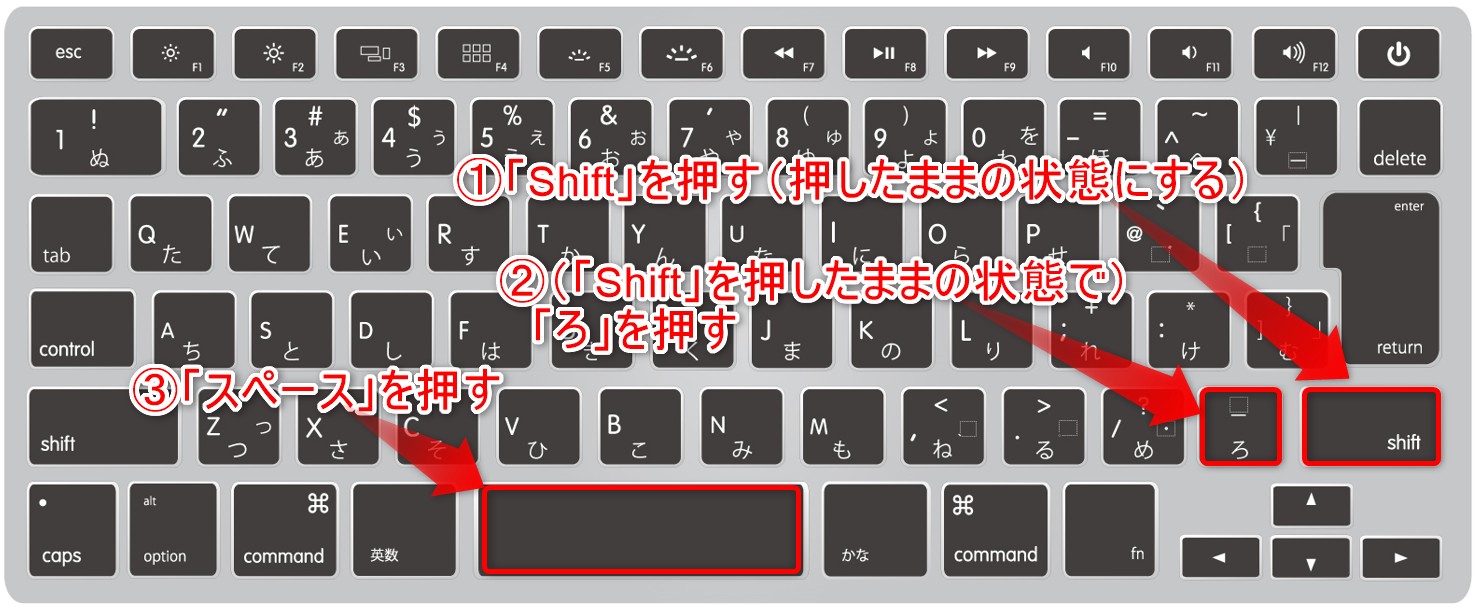
パソコン作業中に「アンダーバーのキーボードの位置はどこか」と探す場合、まずお使いのキーボード配列を確認することが最短の解決策となります。国内で流通しているパソコンの約9割以上を占める一般的な日本語JIS配列キーボードにおける、OS別の確実な入力手順を整理しました。
Windows 11およびWindows 10搭載のパソコンでは、キーボード右下のスペースキー右側、または「右Shift」キーの左隣に位置する「ろ」と刻印されたキーを使用します。半角入力モード(半角英数)の状態で「Shiftキーを押しながら『ろ』のキーを押す」ことで、半角アンダーバー(_)が表示されます。もし日本語入力モード(全角)になっている場合は、キーを押した後に「F10キー」を押すことで瞬時に半角へと変換可能です。
Mac環境における出し方もWindowsと基本構造は同一です。日本語キーボードを使用している場合、右下にある「_(ろ)」キーをShiftキーと同時に押すことで入力できます。Macの「日本語IM」設定下では、環境設定の「入力ソース」によって全角が優先されるケースがありますが、その際も「option+Shift+ろ」を入力するか、入力後の変換候補から半角を選択すればスムーズに入力できます。
一方、プログラミング用途や海外製ノートPCで普及しているUS配列(英語キーボード)では、キーの配置構造そのものが根本から異なります。US配列には右下の「ろ」キーが存在せず、最上段の数字「0」の右隣にある「-(ハイフン/アンダースコア)キー」をShiftキーと一緒に押すことでアンダーバーが出力されます。JIS配列の感覚で右下を探しても見当たらないため、配列ごとの違いを把握しておくことが重要です。
シンプルで洗練された住まいづくりとインテリアコーディネートのアイデアを提案しています。
