
エクセルのセル結合やり方完全ガイド!ショートカットと注意点

エクセルのセル結合やり方完全ガイド!ショートカットと注意点の具体的なやり方を分かりやすく案内します。初心者から上級者まで必見の内容です。
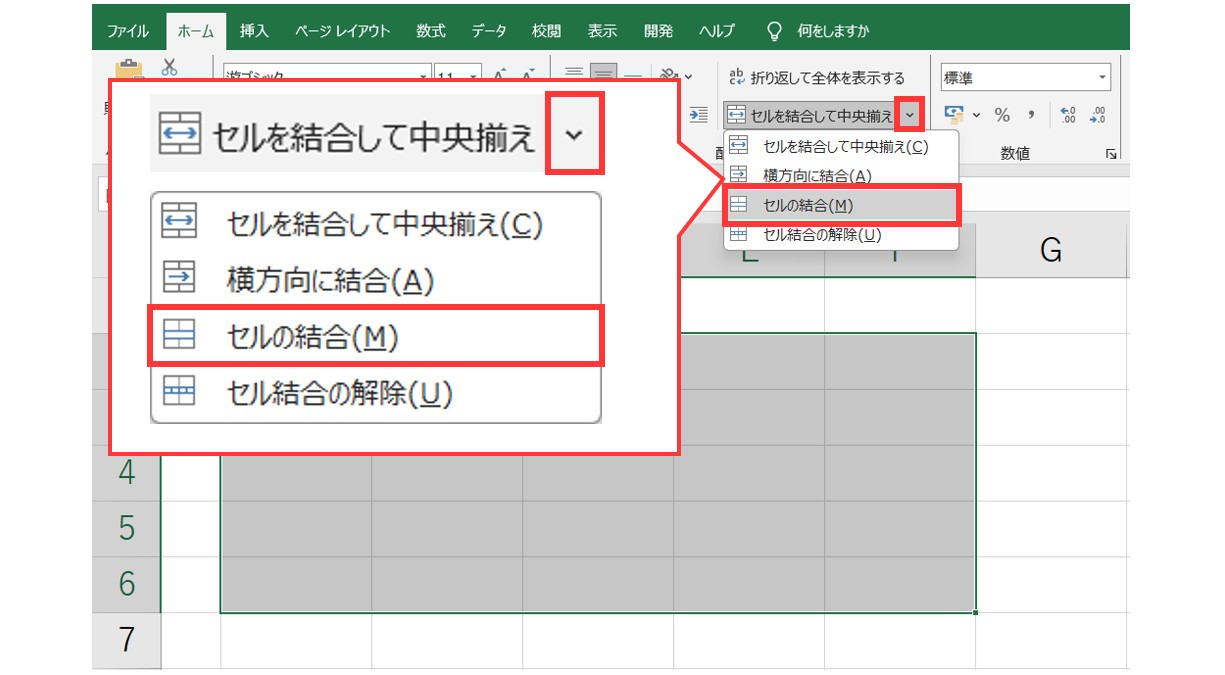
マウス操作を繰り返すのは、大量の帳票を整形する現場では大きなタイムロスにつながります。キーボードのみで完結させるエクセルのセル結合ショートカットを身につけるだけで、1日の集計作業にかかる負担は劇的に軽減されます。
Windows版Excelでは、結合したい範囲を選択した状態で以下のキーを順番に押すアクセスキー操作が確実です。
- 「セルの結合と中央揃え」:Alt → H → M → C
- 「横方向に結合」:Alt → H → M → A
- 「セルの結合(配置維持)」:Alt → H → M → M
また、一度結合コマンドを実行した直後であれば、別のセル範囲を選択して「F4」キー(直前の操作を繰り返し)を押すだけで、連続して瞬時に結合を適用できます。
さらに、表の行数が多い場合に威力を発揮するのがセル結合の複数まとめて処理です。複数行の見出しを1行ずつ結合していく作業は膨大な手間がかかりますが、結合したい矩形範囲全体を選択した上で、メニューから「横方向に結合」(ショートカット:Alt → H → M → A)を実行すれば、選択範囲内の全行が一括で水平結合されます。逆に、列ごとのセル結合を縦方向に一括で行う標準コマンドは用意されていないため、先頭の1列を縦結合した後に「書式のみ貼り付け」やVBAマクロを併用するのが現場のスマートな定石です。
最新のテクノロジーと生活デザインの融合をテーマに、国内外の最新トピックを発信しています。
