
なぜすぐ消える?アンドロイド画面ロック時間の変更方法と裏技を徹底解説!

なぜすぐ消える?アンドロイド画面ロック時間の変更方法と裏技を徹底解説!の詳細について、専門知識を取りまとめてご紹介します。
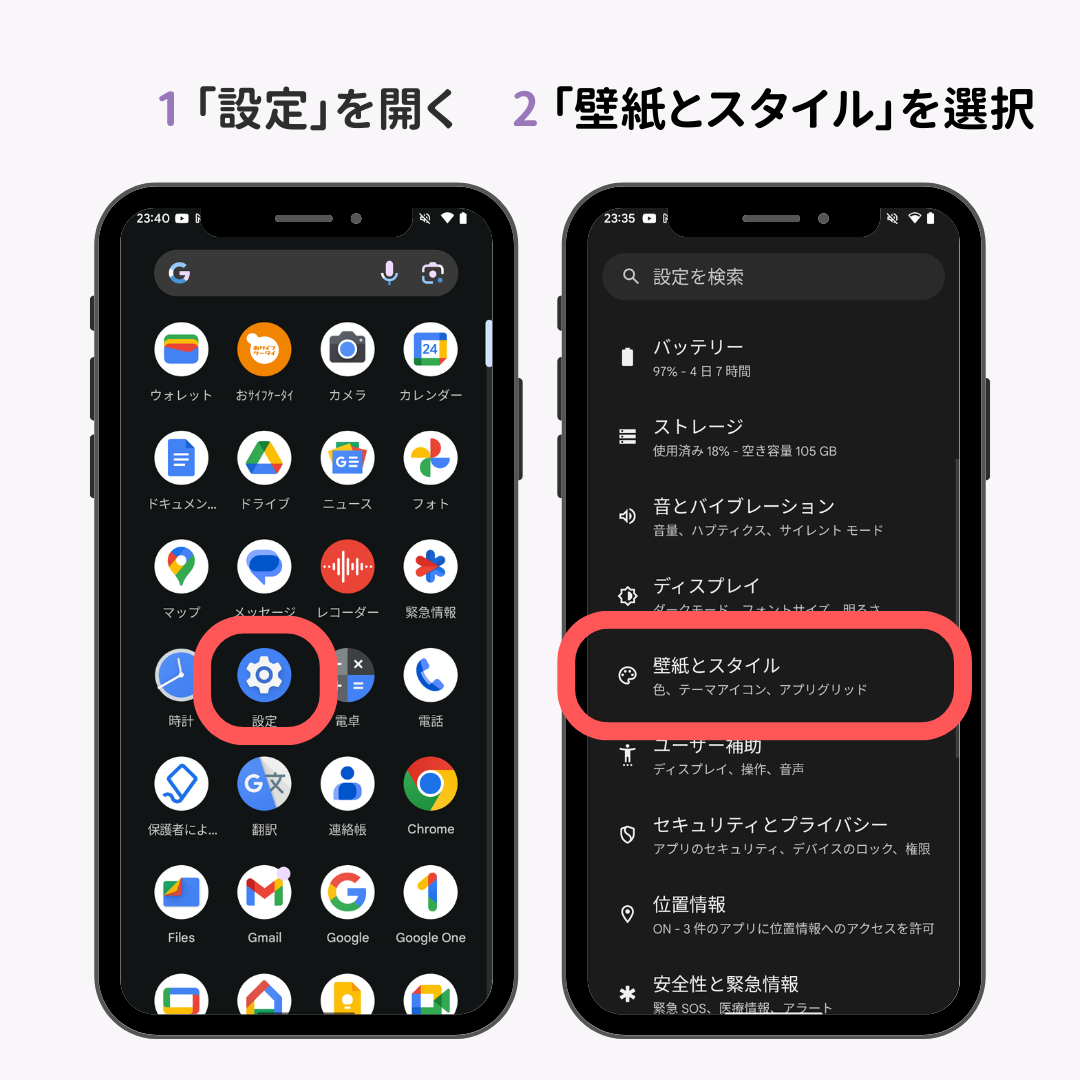
Q1:画面消灯の時間を変更する項目がグレーアウトして選択できません。どうすれば直りますか?
A1:会社や学校のGoogle Workspaceアカウントが端末に追加されている場合、管理者のセキュリティポリシーにより上限時間が固定されている可能性が極めて高いです。また、「バッテリーセーバー」や「超省電力モード」が動作中の場合も項目がロックされます。一度省電力機能を解除し、改善しない場合は登録されている組織アカウントの設定を確認してください。
Q2:画面が暗くなった後、すぐにパスコードを求められないようにする裏技はありますか?
A2:「設定」>「セキュリティとプライバシー」>「その他のセキュリティ設定」>「画面消灯後ロック」の猶予時間を「30秒後」や「1分後」に設定してください。画面が暗くなった直後であれば、電源ボタンを押すだけで認証不要で即座に画面へ復旧できます。
Q3:画面を見ているのに勝手に暗くなってしまいます。故障でしょうか?
A3:故障ではなく、インカメラを利用した「画面注視認識(スクリーンアテンション)」が無効化されている可能性が高いです。「設定」>「ディスプレイ」>「画面消灯」内の「画面注視認識」をオンにしてください。また、インカメラ周辺が汚れていたり、暗所で使用していたりすると視線を認識できない場合があります。
マーケティングと消費者心理のトレンドを分析し、現代のヒット商品の背景を読み解きます。
