
Gmailのゴミ箱から戻す方法完全ガイド!消えたメールの復元手順

Gmailのゴミ箱から戻す方法完全ガイド!消えたメールの復元手順に挑戦したい方へ、迷わずに進められる 手順書をお届けします。
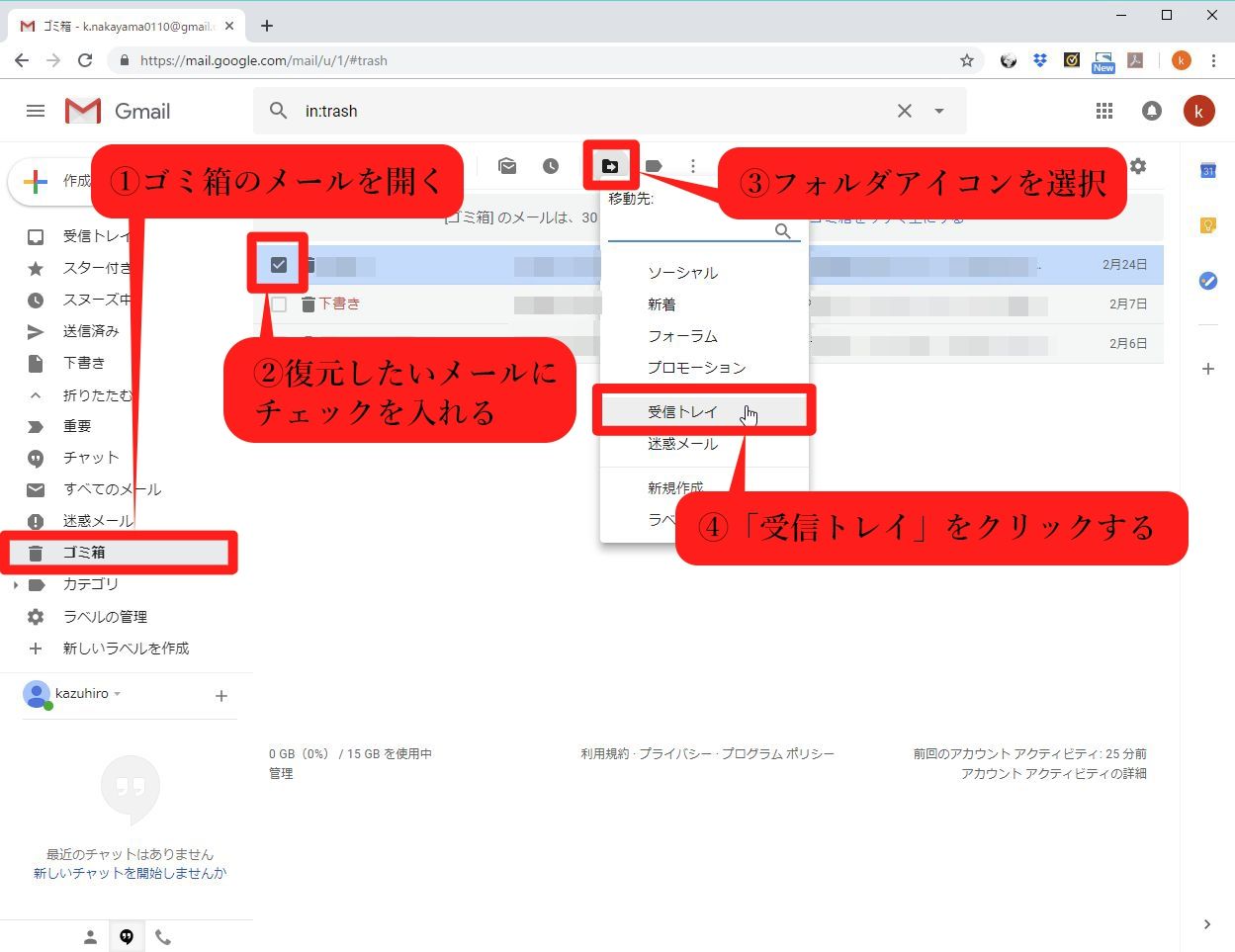
Gmailで誤ってメールを削除してしまった際、最初に行うべきはGmailゴミ箱復元の正規ルートを辿ることです。操作手順は利用しているデバイスによって細部が異なります。それぞれのインターフェースに応じた最短の復帰手順を把握しておきましょう。
パソコン(Webブラウザ版)での復旧手順
PCのブラウザからアクセスしている場合、左側のサイドメニューを展開します。「受信トレイ」「スター付き」などが並ぶリストの下部にある「もっと見る」をクリックすると、隠れていたGmailゴミ箱の場所が表示されます。
ゴミ箱アイコンをクリックして一覧を開き、復元したいメールの左側にあるチェックボックスにチェックを入れます。上部のアクションバーに表示されるフォルダアイコン(移動)を選択し、受信トレイに移動をクリックすれば、元の受信フォルダへ即座に戻ります。ドラッグ&ドロップで直接受信トレイのラベルへ放り込むことでも復元可能です。
スマホGmailゴミ箱戻す方法:iPhoneとAndroidの操作差
スマートフォンアプリ版では画面構成が凝縮されているため、アイコンの意味を取り違えやすい設計になっています。特にiPhoneGmailメール復元を進める際は、スワイプ操作の誤動作に注意が必要です。
iOS版Gmailアプリでは、左上の三本線メニュー(ハンバーガーメニュー)をタップし、「ゴミ箱」を選択します。対象メールを開き、画面右上にある「…(縦三点リーダー)」をタップ。「移動」を選択して「メイン」または任意のラベルを指定することで復元が完了します。
一方、AndroidGmailゴミ箱復活の手順も基本構造は共通していますが、端末によっては複数選択時の挙動が異なります。左側アイコンを長押しして複数選択モードに入り、右上のメニューから「移動」を選んで復元先を指定します。いずれのOSでも、ゴミ箱に入っている期間中であればデータはサーバー上に無傷で保持されています。
シンプルで洗練された住まいづくりとインテリアコーディネートのアイデアを提案しています。
