
モバイルIcoca定期券の買い方と継続更新!私鉄連絡や落とし穴を徹底解説

モバイルIcoca定期券の買い方と継続更新!私鉄連絡や落とし穴を徹底解説に関する最新の話題を分かりやすく解説いたします。
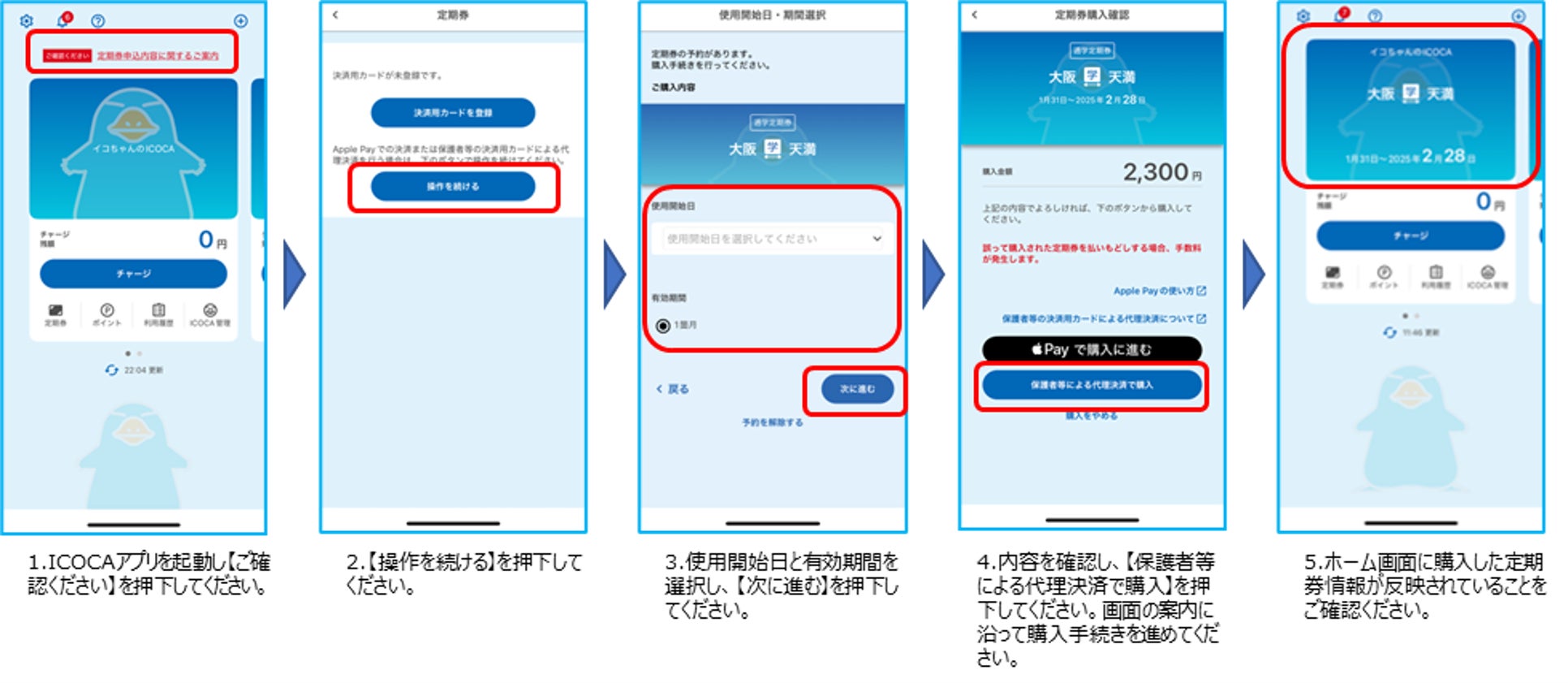
モバイルICOCAで定期券を利用するための準備はシンプルです。手持ちの端末がiPhone(Apple Pay対応モデル)かAndroid(おサイフケータイ対応モデル)かによってアプリの初期設定にわずかな違いがあるものの、基本的な購入手順は共通しています。
まず必須となるのが、JR西日本の共通会員IDである「WESTER ID」の登録と、決済用クレジットカードの設定です。登録完了後、アプリ内の定期券メニューから以下のステップで購入を進めます。
【モバイルICOCA定期券の新規購入フロー】
1. 「モバイルICOCA」アプリを起動し、「定期券」メニューを選択
2. 「新規購入」をタップし、利用区分(通勤・通学)を選択
3. 乗車駅・降車駅・経由駅を入力し、希望の経路を選択
4. 使用開始日(14日前から指定可能)と有効期間(1か月・3か月・6か月)を選択
5. 登録済みのクレジットカードまたはApple Pay/Google Payで決済を実行
決済が完了した瞬間に端末内のICOCAへ定期券情報が書き込まれるため、発券のために駅へ足を運ぶ必要は一切ありません。iPhoneユーザーの場合、ウォレットアプリで「エクスプレスカード」に設定しておけば、画面のロック解除やFace ID認証を行わずに改札機へタッチするだけでスムーズに通過できます。
エンタメ・カルチャー業界の深掘り取材を得意とし、現場のリアルな声をお伝えします。
