
Excel フローチャート作成の矢印ズレ、プロの時短ワザで即解決!

Excel フローチャート作成の矢印ズレ、プロの時短ワザで即解決!に関する専門家の意見を分かりやすく解説いたします。
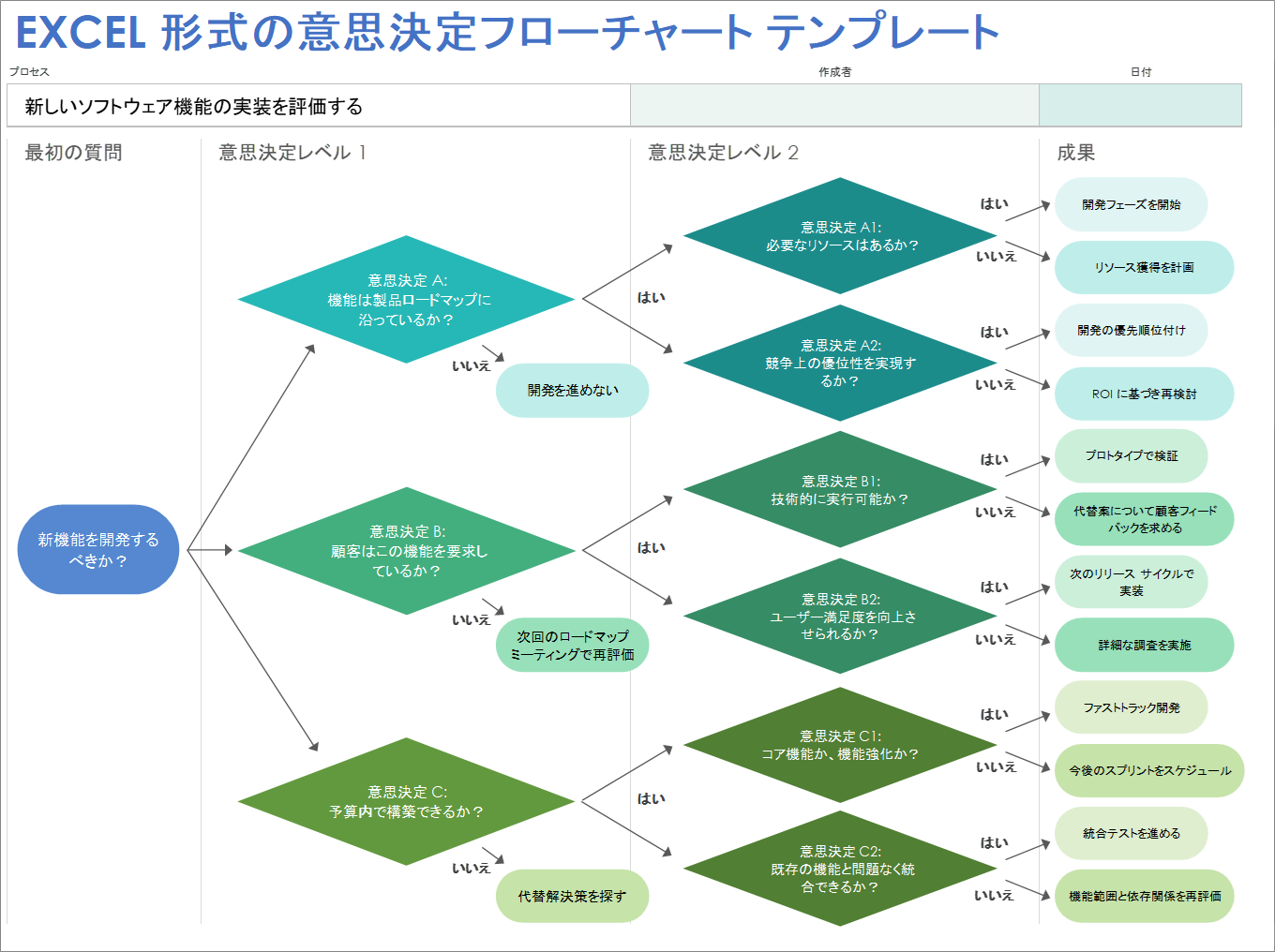
なぜエクセルでのフローチャート作成は、これほどまでにストレスと時間を生み出してしまうのでしょうか。その最大の原因は、「フリーハンド感覚で図形を配置してしまうこと」にあります。エクセルの初期状態は横長の長方形セルであり、位置決めの基準がないまま図形を置くと、目視による微調整がエンドレスに続く悪循環に陥ります。この問題を根本から解決する時短アプローチを紹介します。
1. セルを正方形にする「エクセル方眼紙設定」
作図を始める前に、まずワークシート全体を方眼紙状にカスタマイズします。シート左上の全選択ボタン(行番号と列番号が交差する三角マーク)をクリックし、列幅を「2.0〜2.5(ピクセル換算で約20〜24px)」程度に縮小します。行の高さ(初期値約18.75pt)と釣り合うマス目を作ることで、ブロックを並べる際の正確なガイドラインとして機能します。
2. 吸い付くように配置する「Altキースナップ」
図形を描画・移動する際、Altキーを押しながらドラッグすると、図形の四隅が自動的にセルのグリッド(格子線)にピタッと吸着します。これにより、目視で位置を合わせる無駄な時間がゼロになり、上下左右の完璧な整列が一瞬で完了します。
3. 外れない矢印を作る「カギ線コネクタ」の接続
矢印が斜めにズレる最大の原因は、図形同士が正しく「ロック」されていない点にあります。「挿入」>「図形」から「カギ線矢印コネクタ」を選択し、接続元図形の端点にポインターを合わせると、黒または灰色の接続ポイント(結合点)が表示されます。そこから接続先の結合点へドラッグして赤い点に変化させれば、図形を移動させても矢印が自動追従し、角度が狂うことはありません。
4. 一括整列とグループ化のショートカット
複数図形の位置関係を整える際は、Shiftキーを押しながら対象図形を全選択し、「図形の形式」タブから「配置」>「左右に整列」「上下に整列」を実行します。仕上げにCtrl + Gでグループ化しておけば、レイアウト修正時に全体がバラバラになる悲劇を防ぐことができます。
Webメディアでの編集・執筆歴10年。読者の好奇心を刺激するストーリー作りを心がけています。
