
Windows11のタスクバーを左寄せに戻す設定術!30秒で劇的改善

話題沸騰中の Windows11のタスクバーを左寄せに戻す設定術!30秒で劇的改善について、詳しいまとめを分かりやすく掲載しています。
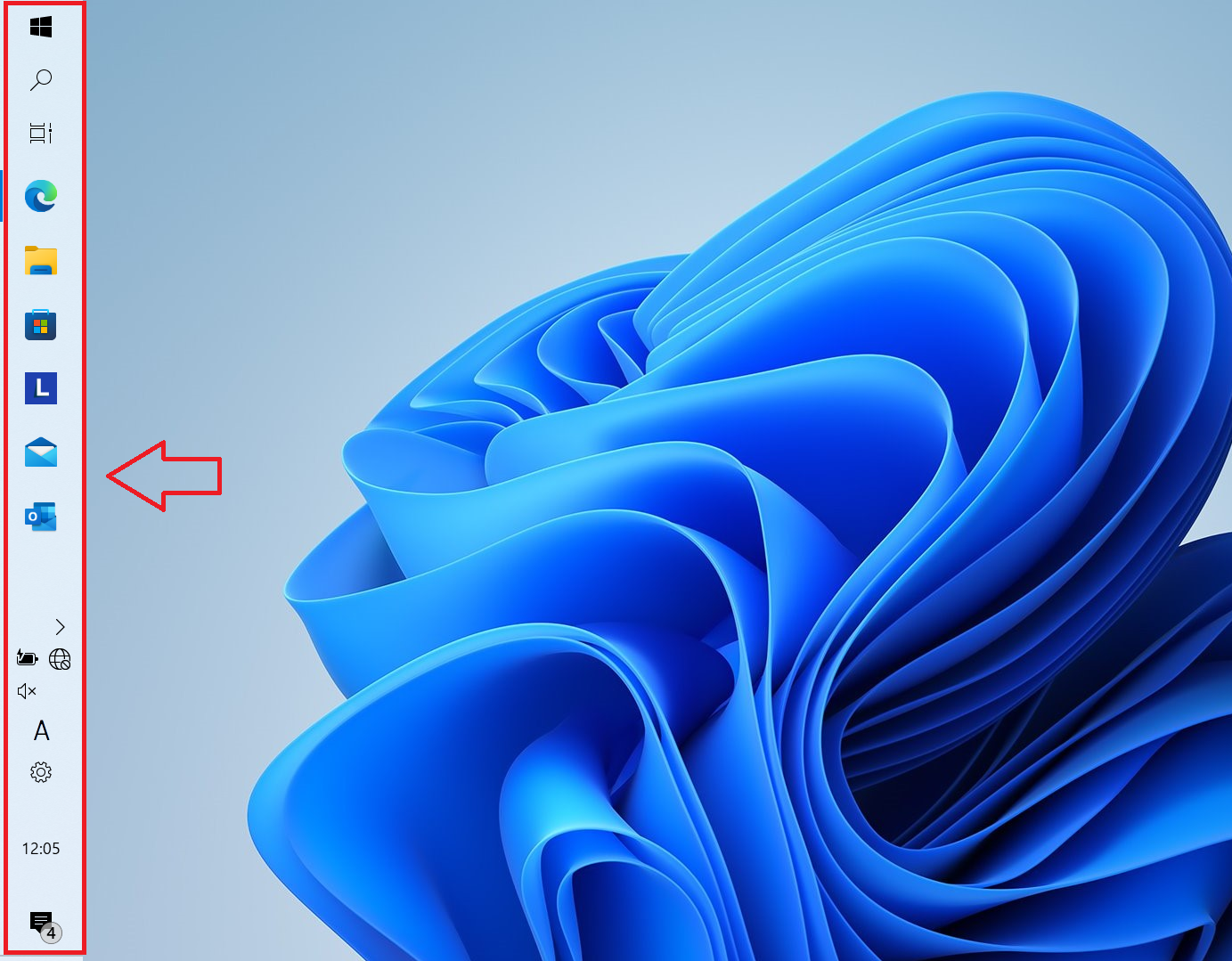
Windows 11のスタートボタンとタスクバーアイコンを従来の左端へ戻す作業は、専門知識や特別なツールの導入を必要としません。OS標準の「タスクバーの動作個人用設定」から簡単に切り替えられます。
【ステップ1】タスクバー設定を開く
タスクバーの何もない部分を右クリックし、表示されたメニューから「タスクバーの設定」をクリックします。(「設定」アプリの「個人用設定」→「タスクバー」から進むことも可能です)
【ステップ2】「タスクバーの動作」を展開する
設定画面の下部にある「タスクバーの動作」という項目をクリックしてメニューを展開します。
【ステップ3】配置を「左揃え」に変更する
「タスクバーの配置」というドロップダウンメニューが表示されます。初期値の「中央揃え」から「左揃え」へ切り替えます。選択した瞬間に、タスクバーのアイコン群が即座に画面左下へとスライド移動します。
このわずか数クリックの操作で、Windows 11タスクバー中央揃え解除が完了し、慣れ親しんだWindows 10風タスクバー左寄せ環境が手に入ります。
心身ともに健康で持続可能なライフスタイルをテーマに、最新のウェルネストレンドを発信中。
