
エクセルにフォントを追加する最新手順と反映されない原因の真相

エクセルにフォントを追加する最新手順と反映されない原因の真相の主要なニュースをコンパクトにまとめました。最新トレンドを一目で把握できます。
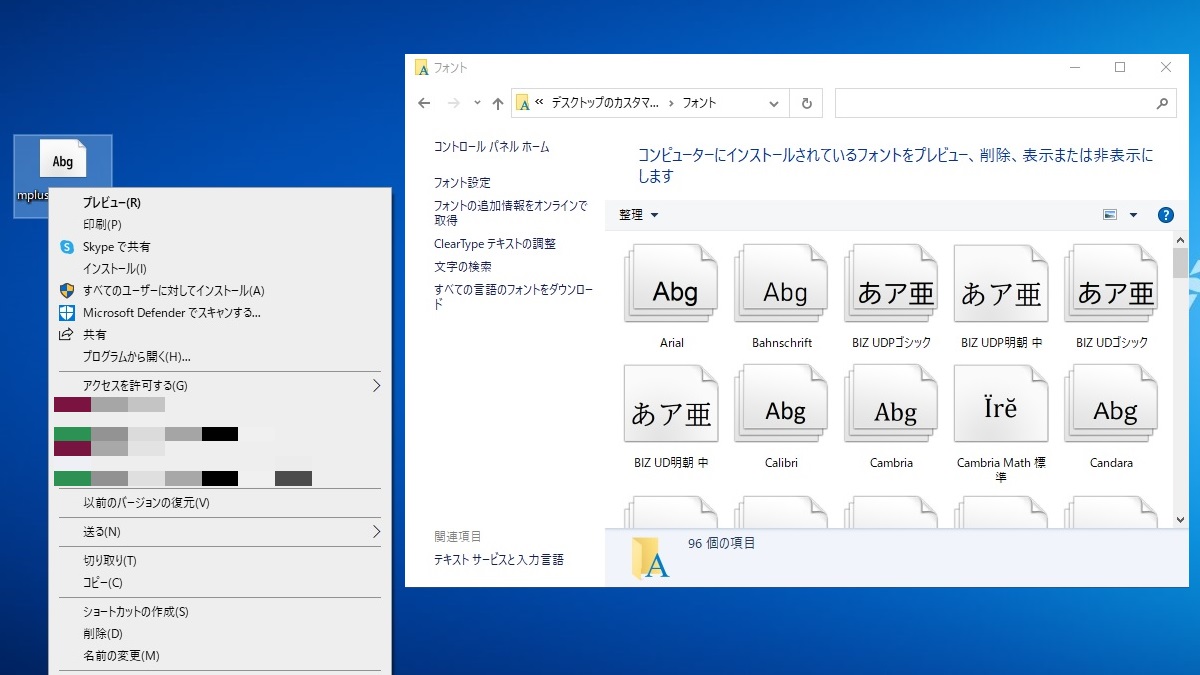
ここでは、代表的な作業環境であるWindows 11とMacにおける、フォントのインストール手順をステップ形式で整理します。
■ Windows 11でフォントを追加する手順
Windows環境において最も確実かつトラブルが少ない方法は、管理者権限を適用してシステム全体にフォントを認識させる手順です。
1. ダウンロードしたフォントのZipファイルを右クリックし、「すべて展開」を選択します。
2. 展開されたフォルダ内にあるフォントファイル(.ttf または .otf)を右クリックします。
3. メニューから「その他のオプションを表示」>「すべてのユーザーに対してインストール」をクリックします。
4. ユーザーアカウント制御の確認画面が出たら「はい」を許可します。
通常のダブルクリックによるインストールでは「カレントユーザー(ログイン中の個別アカウント)」のみに適用され、Officeアプリ側で正しくロードされない事例が報告されています。そのため、共有PCや業務端末では「すべてのユーザーに対してインストール」を選ぶのが鉄則です。
■ Mac環境でフォントを追加する手順
macOSでは、標準搭載されているフォント管理ツール「Font Book」を経由して追加を行います。
1. ダウンロードしたフォントファイルを解凍します。
2. フォントファイルをダブルクリックするとプレビュー画面が開きます。
3. 画面右下に表示される「フォントをインストール」ボタンをクリックします。
4. Font Bookアプリに登録され、「使用可能」な状態になっていることを確認します。
心身ともに健康で持続可能なライフスタイルをテーマに、最新のウェルネストレンドを発信中。
