
Iphone画面の黒い丸を消す方法|設定解除と液晶漏れの判別術

これさえ読めば安心! Iphone画面の黒い丸を消す方法|設定解除と液晶漏れの判別術の進め方を順番に解説します。
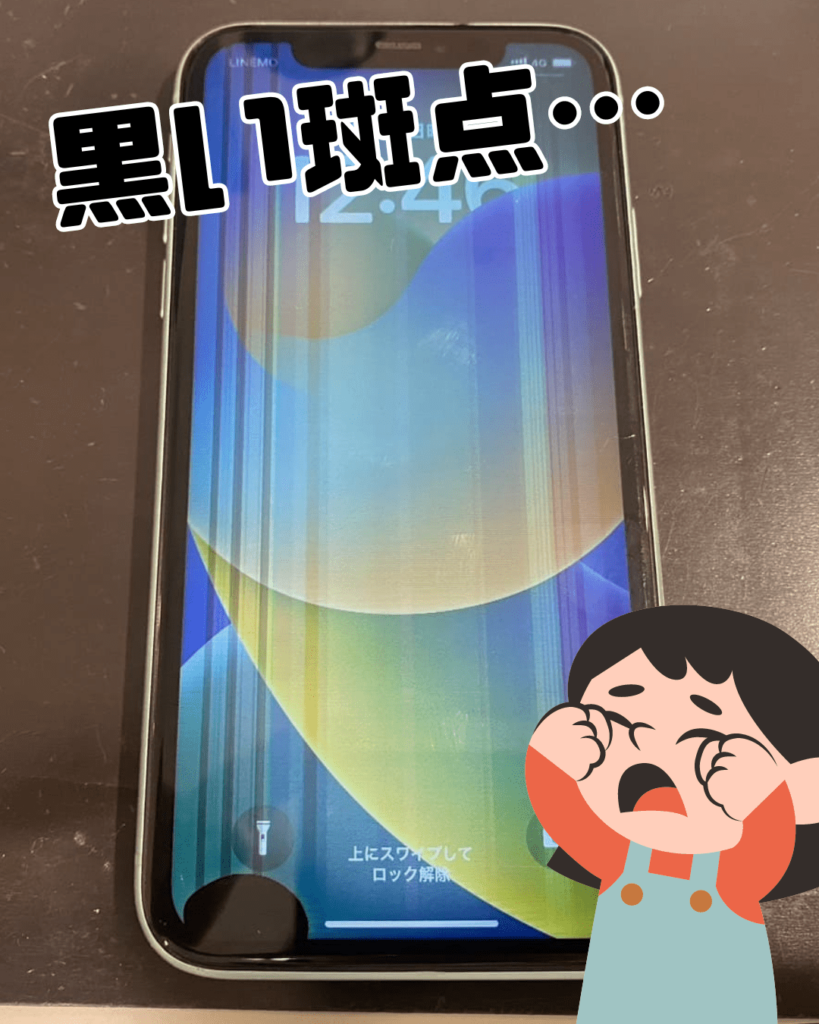
Q1:スクリーンショットを撮っても黒い丸が写らないのはなぜですか?
A1:撮影したスクリーンショット画像に黒い丸が写っていない場合、それは設定アイコンではなく「ディスプレイパネルの物理的な液晶漏れ(OLED破損)」が発生しています。ソフトウェアの画像データとしては丸が存在しないため写真には写りません。設定変更では消せないため、Apple正規店または修理店での画面交換修理が必要です。
Q2:AssistiveTouchをオフにしても画面の再起動でまた黒い丸が復活します。
A2:「アクセシビリティのショートカット」または「背面タップ」にAssistiveTouchが割り当てられている可能性が高いです。「設定」>「アクセシビリティ」>最下部の「ショートカット」を開き、AssistiveTouchのチェックを外してください。また、バックアップ復元のバグが疑われる場合は、一度端末を「強制再起動」させてから再度設定をオフにしてください。
Q3:画面上の丸が黒ではなく「半透明の白い丸」なのですが、消し方は同じですか?
A3:全く同じです。AssistiveTouchの丸は、待機状態では背景が透ける「半透明のグレー・白」になり、ダークモードや開いたメニューの配色によって「黒い丸」に見えます。どちらも「設定」>「アクセシビリティ」>「タッチ」>「AssistiveTouch」をオフにすることで完全に消去できます。
暮らしを豊かにする便利アイテムや時短アイデアを中心に、実用的な情報をお届けします。
