
Excel フローチャート作成の矢印ズレ、プロの時短ワザで即解決!

Excel フローチャート作成の矢印ズレ、プロの時短ワザで即解決!を徹底追究! 読者が気になる トピックの裏側を凝縮して配信します。
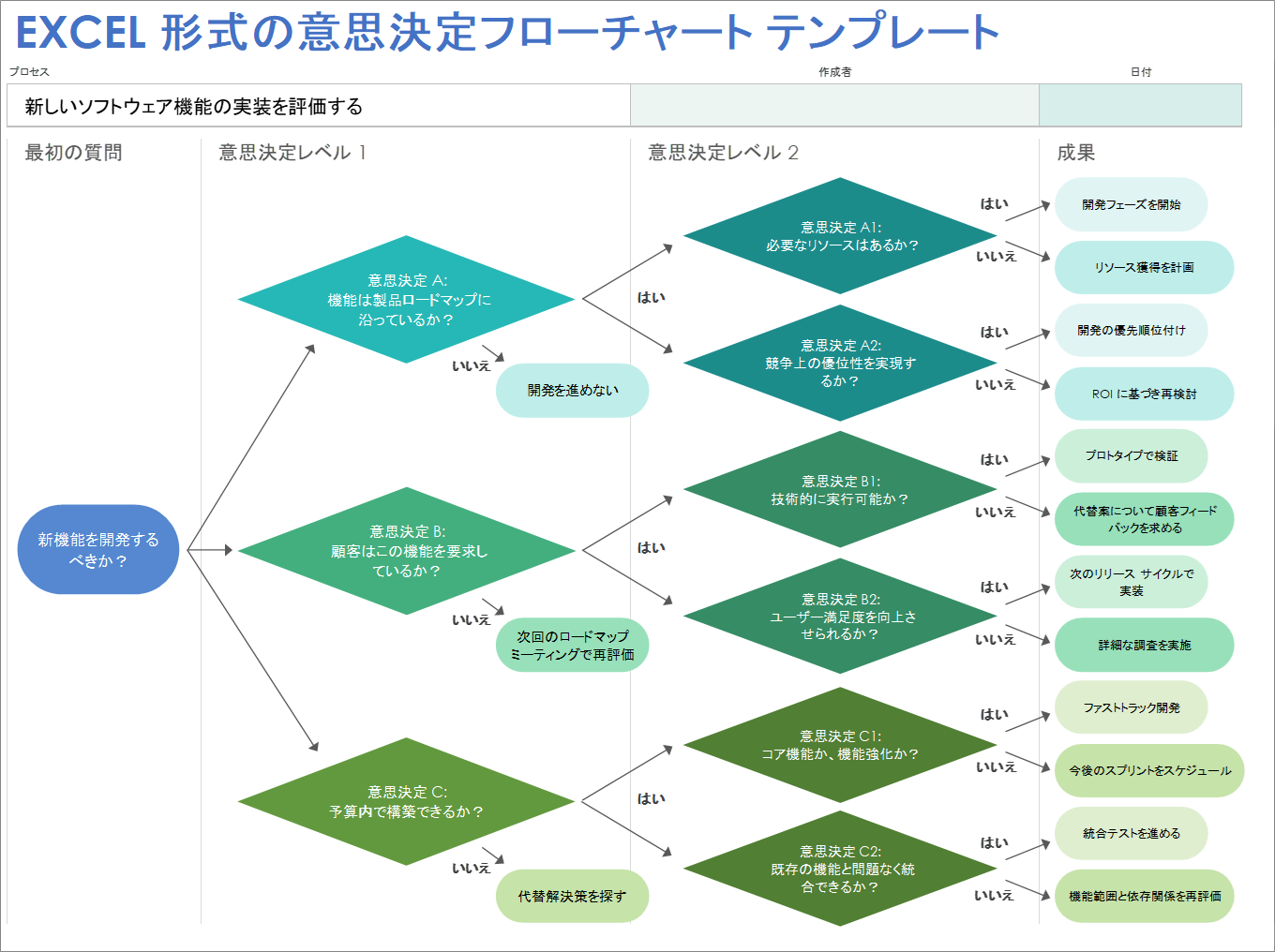
Q1:作成した図形を移動すると矢印の接続が切れてしまいます。どうすればいいですか?
A1:通常の「直線」や「矢印」ではなく、「カギ線矢印コネクタ」を使用してください。図形上に表示される赤色の結合ポイント同士を正しく結ぶことで、図形を移動させても自動的に矢印が追従し、外れなくなります。
Q2:エクセルで作成したフローチャートを印刷すると、右端が切れてしまいます。
A2:「ページレイアウト」タブの「拡大/縮小」設定で、横を「1ページ」に固定するか、「表示」タブの「改ページプレビュー」を開き、青い境界線をドラッグして印刷範囲を調整してください。また、事前に方眼紙設定を行い、用紙サイズに収まる列数内で作図する習慣をつけると確実です。
Q3:図形の中のテキストを用紙や図形の中央に綺麗に揃えるには?
A3:図形を選択して右クリックし、「図形の書式設定」>「テキストオプション」>「テキストボックス」を開きます。「垂直方向の配置」を「中心」にし、「上・下・左・右の余白」を適正(例:2〜3mm)に設定した上で、「ホーム」タブの文字配置(中央揃え・上下中央揃え)を適用してください。
Webメディアでの編集・執筆歴10年。読者の好奇心を刺激するストーリー作りを心がけています。
