
Icloudのアプリ削除で本体はどうなる?容量不足を即解決する最新手順

Icloudのアプリ削除で本体はどうなる?容量不足を即解決する最新手順とはどのようなものなのか? 背景や要点を整理してお届けします。
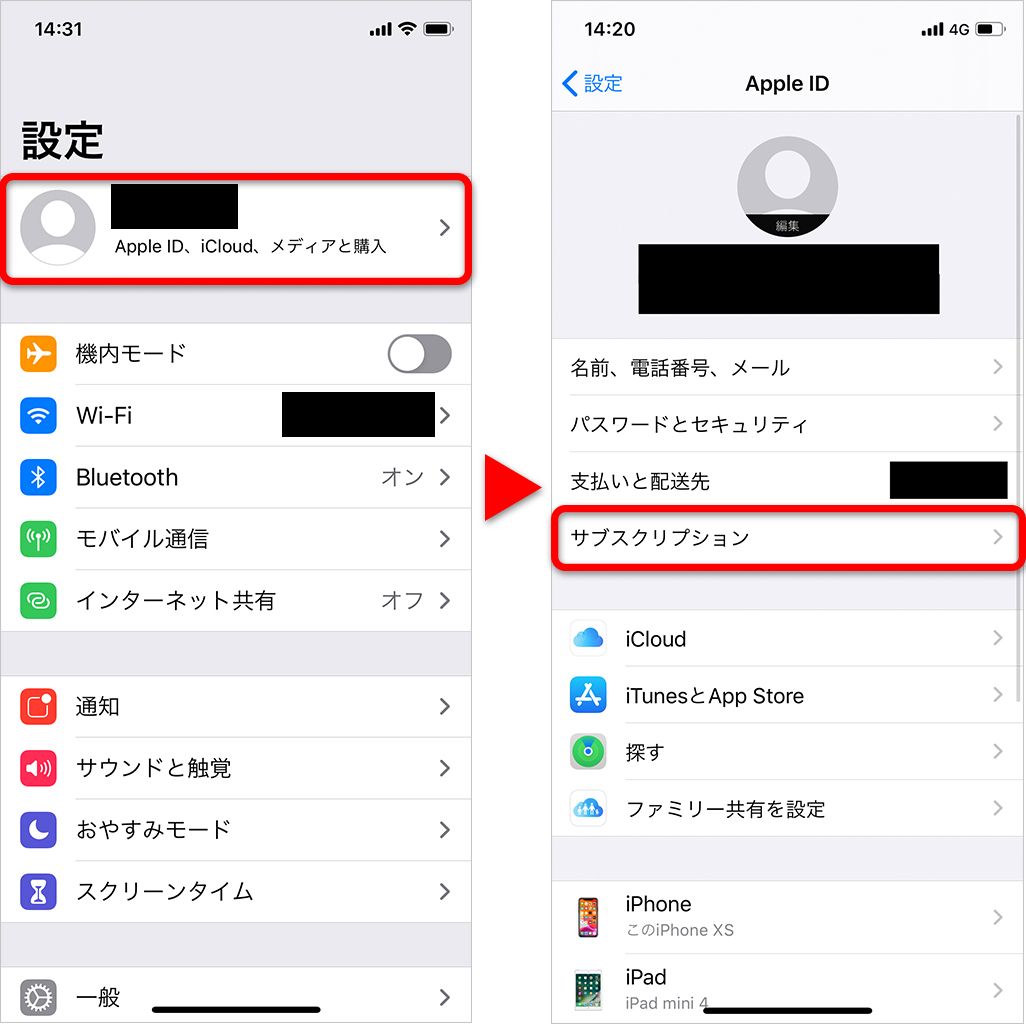
iCloudの無料枠である5GBは、現代のデータ容量からすると極めて逼迫しやすいサイズです。写真同期をオフにしていても、バックアップ容量だけで数ギガバイトを占有しているケースが散見されます。安全に容量を空けるための「ストレージ管理削除手順」を順を追って実行しましょう。
まず、iPhoneの「設定」アプリを開き、最上部にある「自分のユーザー名」をタップして「iCloud」を選択します。次に「アカウントのストレージを管理」または「ストレージを管理」へと進み、「バックアップ」を選択してください。
一覧から「このiPhone」をタップすると、現在iCloudバックアップに含まれているアプリ一覧と、それぞれの占有データサイズが表示されます。ここで数百メガバイトから数ギガバイトを消費している大容量アプリを見つけ出します。
特に動画編集アプリ、イラスト作成アプリ、大容量ゲームアプリなどは、アプリ独自のアカウント連携(Apple ID連携やGoogle連携など)でサーバー側にデータが保管されているケースが大半です。そうしたアプリのスイッチを「オフ」に切り替え、表示される確認ダイアログで「オフにして削除」を選択します。これだけで、本体のデータを一切失うことなく、iCloud上の空き容量を数ギガバイト単位で一気に確保できます。
なお、端末全体のトラブルに備えた「データ復元バックアップ方法」としては、大容量アプリのみiCloud対象外にしつつ、連絡先やLINEのトーク履歴といった最重要項目のみをiCloudに残すか、定期的にMacやWindows PCへ有線接続してフルバックアップを作成する二重管理が極めて合理的です。
Webメディアでの編集・執筆歴10年。読者の好奇心を刺激するストーリー作りを心がけています。
