ネットワークセキュリティキーとは?Wi-Fiパスワードの違いと確認法

ネットワークセキュリティキーとは?Wi-Fiパスワードの違いと確認法についての最新情報をお届けします。

ネットワークセキュリティキーを最も素早く、かつ確実に手元で確認する方法は、自宅に設置されているWi-Fiルーター本体のラベルシールを確認することです。ルーターの側面、底面、あるいはスタンドの裏側、スライド式のカバー内部などに、機器の初期設定情報が印字されたシールが必ず貼り付けられています。

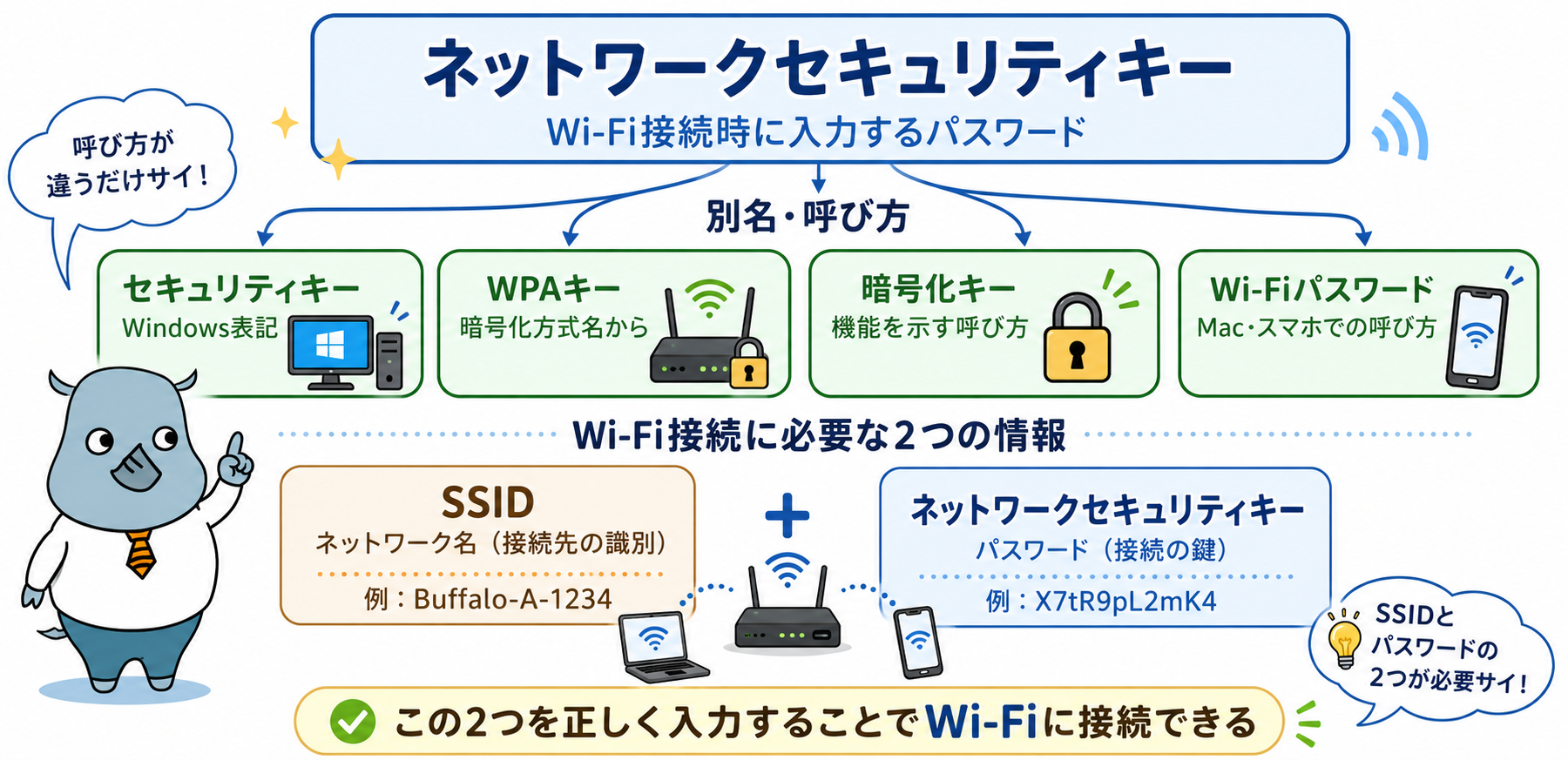
確認する際に注意すべきなのは、ネットワークの名称である「SSID」と、パスワードである「セキュリティキー」を混同しない点です。SSIDは周囲に飛んでいる電波を識別するための「部屋番号(名前)」であり、暗号化キーはその部屋に入るための「鍵」です。まずは端末側のWi-Fi一覧からルーターに記載されたSSIDを選び、その直下に記載されているキーを入力する流れになります。

メーカー・機器種別ラベル上の主な記載項目名文字数の目安と構成編集部の見解・入力時の注意点バッファロー(BUFFALO)暗号化キー(AES)/KEY英数字混在・13文字程度バッファロー暗号化キー確認時は付属のセットアップカードやスタンド底面を確認。「PIN」と間違えやすいので注意。NEC(Atermシリーズ)暗号化キー(AES)英数字・13桁前後プライマリSSID用とセカンダリSSID用でキーが異なる場合があるため、接続先SSIDと対になる行を確認。エレコム・アイオーデータ暗号化キー/パスワード/Key8〜13文字(製品により可変)本体貼り付けのシールのほか、初回同梱の接続設定シートにのみフル印字されている機種が存在する。TP-Linkなど海外メーカーWireless Password/PIN数字8桁または英数字「Password」表記が一般的。本体背面シールの中央部に大きく明記されているケースが多い。光回線一体型ホームゲートウェイ暗号化キー/事前共有キー英数字13文字などNTTや光コラボのレンタル機器では、無線LANカード側または装置側面ラベルに記載されている。

設置場所が家具の隙間や高所で見えにくい場合は、無理に覗き込もうとせず、スマートフォンのカメラでシール全体を撮影し、画像を拡大して確認するのが最も確実でミスを防げるアプローチです。

山田 真由

山田 真由

自動車・モビリティライター

暮らしを豊かにする便利アイテムや時短アイデアを中心に、実用的な情報をお届けします。

Share this article
Twitter Facebook Pinterest