
Macのコピペ履歴を遡る裏技!標準機能の限界と神アプリ徹底比較

Macのコピペ履歴を遡る裏技!標準機能の限界と神アプリ徹底比較の要点を丁寧に掘り下げてご紹介します。
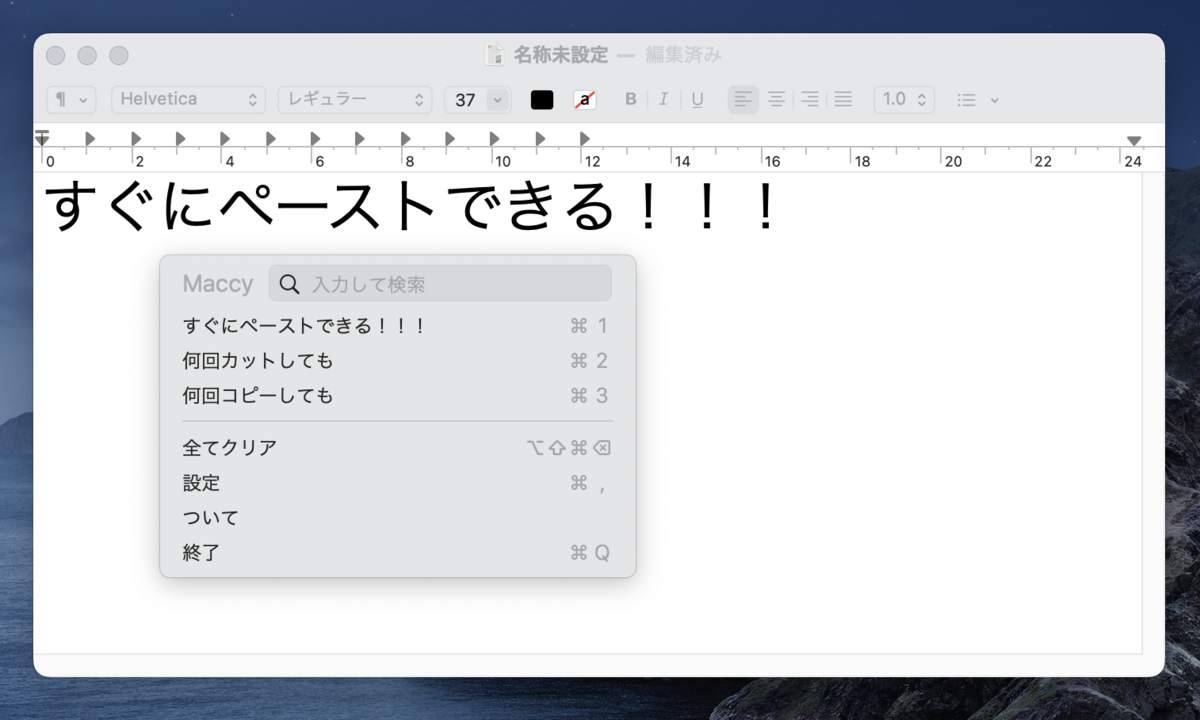
Q1:Windowsの「Win + V」と全く同じ動作をMacで再現することは可能ですか?
A1:Maccyをインストールし、環境設定の起動ショートカットを「Option + V」に割り当てることで、キー配列の配置も含めてWindowsのWin+Vと極めて近い操作感を実現できます。ポップアップ後の数字キー入力によるダイレクト貼り付けにも対応しています。
Q2:アプリを追加せず、完全無料で過去のコピペ履歴を復元・遡る裏技はありませんか?
A2:残念ながら、標準機能の範囲内では不可能です。Finderの「クリップボードを表示」で確認できるのは直前の1件のみであり、上書きされたデータはOSのメモリ上から完全に消去されます。過去の履歴を複数ストックして遡るには、Maccyのような無料の拡張ツールが必須となります。
Q3:コピペしたパスワードや機密情報が履歴に残ってしまうのが怖いです。どう防げばいいですか?
A3:履歴ツールの設定内にある「除外アプリケーション」機能を利用してください。パスワード管理アプリ(1Passwordなど)を除外指定すれば、該当アプリ内でのコピー内容は履歴に記録されなくなります。また、一時的に記録された個別履歴を「Shift + Delete」等で即座に個別削除する運用も可能です。
Q4:老舗の「Clipy」と新定番の「Maccy」はどちらを選ぶべきですか?2026年現在の違いは?
A4:2026年現在の環境であれば、特別な理由がない限り「Maccy」を推奨します。最新macOSへの互換性対応が極めて迅速であり、ネイティブアプリならではの軽量動作と検索スピードが優れているためです。フォルダ階層構造を持った複雑な定型文管理をどうしても単体で行いたい場合にのみClipyが選択肢となります。
心身ともに健康で持続可能なライフスタイルをテーマに、最新のウェルネストレンドを発信中。
