
ファイルとフォルダの違いとは?書類と整理箱で完全理解する超基本

ファイルとフォルダの違いとは?書類と整理箱で完全理解する超基本の真相や最新動向に迫る! わかりやすい言葉でまとめました。
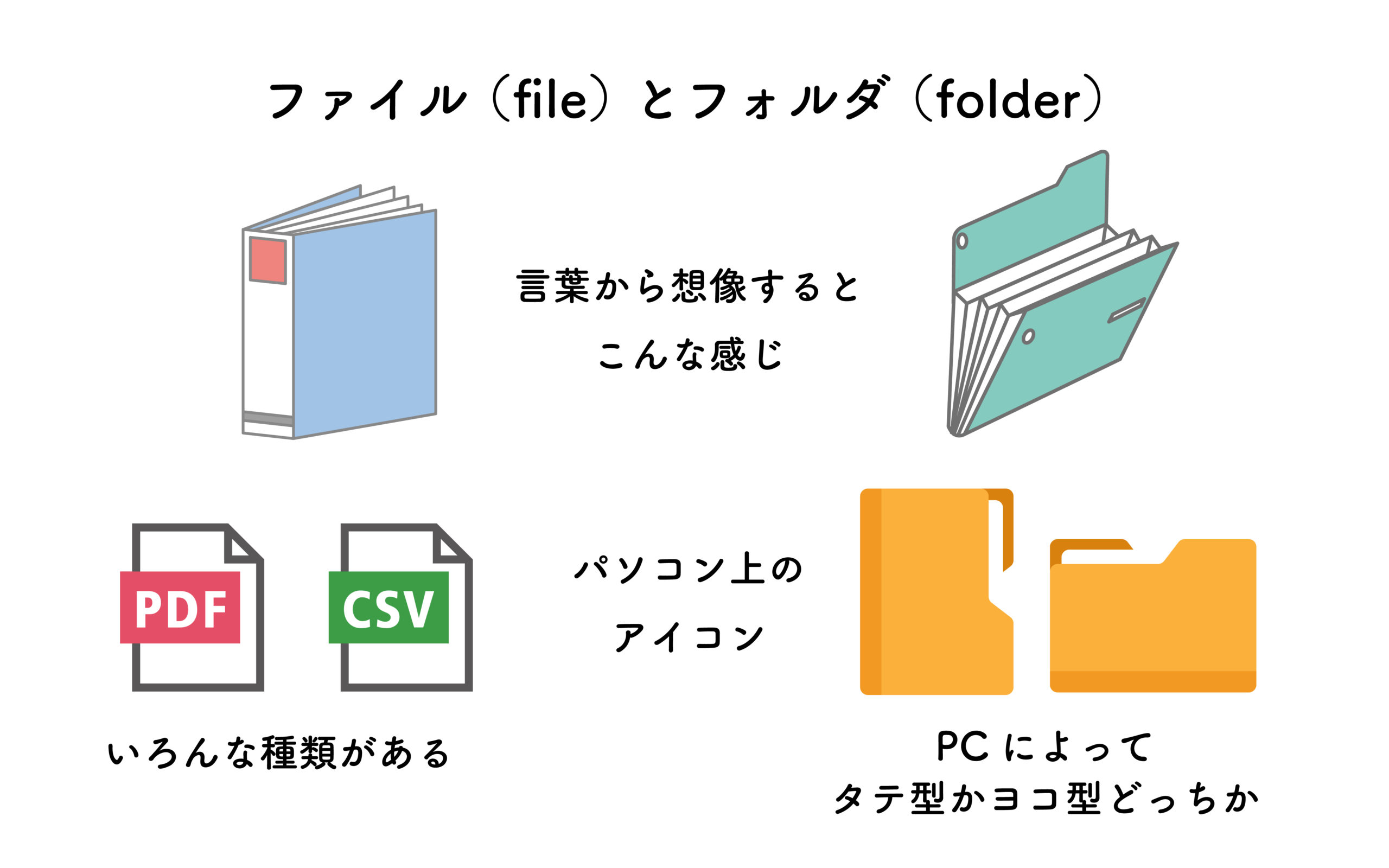
仕組みが理解できたら、実際のデバイスで操作を行ってみましょう。まずは業務の標準環境であるWindows 11における作成手順です。
Windows11 フォルダ作成方法には、主に2つの手軽なアプローチがあります。
- 方法1(マウス操作):デスクトップやエクスプローラーの何もない余白部分で右クリック > 表示されたメニューから「新規作成」にカーソルを合わせる > 「フォルダー」をクリック。
- 方法2(最速ショートカット):フォルダを作りたい場所を開いた状態で、キーボードの「Ctrl」+「Shift」+「N」を同時に押す。
新しいフォルダが作成されると「新しいフォルダー」という文字が青く反転した状態で表示されます。ここでBackSpaceキーを押さずに直接「202604_企画書」などの名前を入力し、Enterキーを押せば命名完了です。
また、ハードディスクやUSBメモリの空き容量を気にする際は、フォルダ容量の確認方法を把握しておく必要があります。フォルダを右クリックして「プロパティ」を選択すると、そのフォルダの中に含まれる全ファイルの「合計サイズ」と「ファイル数・フォルダ数」が瞬時に表示されます。フォルダ自体は重量ゼロの空箱ですが、中に詰まった中身の総重量を調べる計量器としてプロパティ機能が役立ちます。
一方、近年多くの人が混乱するのがスマホでのファイルとフォルダの扱いです。iPhoneやAndroidスマートフォンは、パソコンと違って「OSがユーザーにファイル構造を意識させない」設計(サンドボックス構造)が長年採られてきました。
写真を見るときは「写真アプリ」、LINEのトーク履歴は「LINEアプリ」というように、各アプリの中にデータが閉じ込められているため、初心者は「スマホにはフォルダがない」と錯覚しがちです。しかし、近年のスマートフォンには以下のように本格的なファイル管理機能が標準搭載されています。
- iPhone(iOS):標準の「ファイル」アプリを使用。iCloud Driveや「このiPhone内」にPC同様のフォルダを作成し、PDFやZIPファイルを一元管理できる。
- Android:標準の「Files by Google」アプリなどを利用。「ダウンロード」「内部ストレージ」などの物理階層に直接アクセスし、自由なフォルダ分けが可能。
「スマホのホーム画面でアプリ同士を重ねてまとめる枠」も一般に「フォルダ」と呼ばれますが、あれはあくまで「アプリ起動アイコンの束」であり、データファイルを整理するフォルダとは別物である点には留意してください。
心身ともに健康で持続可能なライフスタイルをテーマに、最新のウェルネストレンドを発信中。
