
インスタの下書きはどこ?消えた理由と保存場所の確認手順【2026】

インスタの下書きはどこ?消えた理由と保存場所の確認手順【2026】について押さえておきたい 事実を分かりやすく解説いたします。
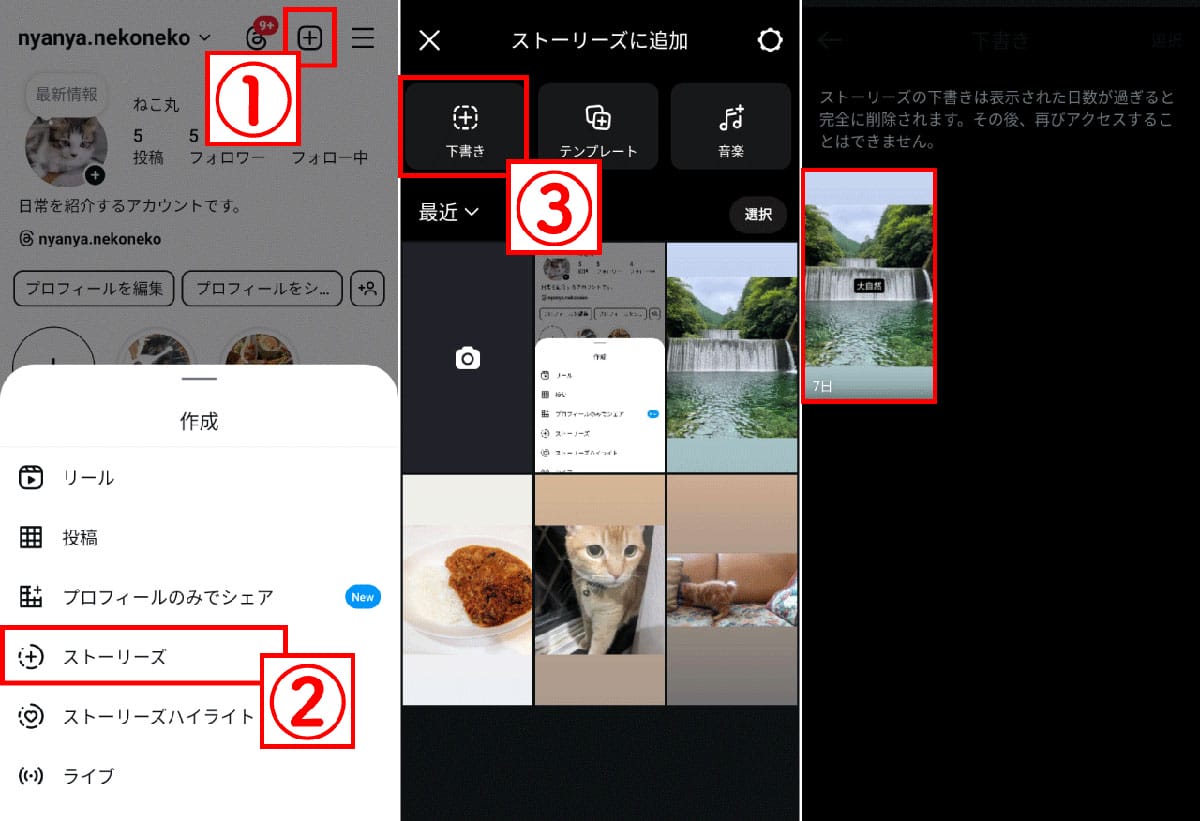
溜まりすぎた古い下書きは、アプリの動作を重くし、誤投稿のリスクを高める要因となります。安全かつスマートに整理するためのインスタ下書き削除手順を把握しておきましょう。
フィード投稿の場合は、カメラロールの「下書き」タブを開き、右側に小さく表示される「管理」をタップします。画面右上の「編集」を押すと各サムネイルにチェックボックスが現れるため、破棄したい投稿にチェックを入れて画面下部の「完了」または「破棄」を選択します。確認のアラートで「下書きを破棄しますか?」と表示されたら「破棄」をタップすることで完全に削除されます。
リール動画の下書き削除も同様に、リール下書き一覧画面の右上にある「選択」をタップし、不要な動画を選択して「破棄」を実行します。一度削除した下書きは「最近削除済み」フォルダにも移動せず即座に完全抹消されるため、必要な動画素材は必ず事前に端末へ保存(ダウンロード)してから破棄する癖をつけてください。
【プロの結論】下書き機能を活用すべき人・見送るべき人の特徴
Instagramの内蔵下書き機能は手軽である反面、仕様上の脆弱性を抱えています。ご自身の運用スタイルに合わせて、ツールを使い分ける判断基準を提示します。
【内蔵下書き機能の利用が向いている人】
- 撮影から1〜2日以内に必ず投稿するライトユーザー
- ストーリーズのスタンプ配置やフィルターのプレビューを一時的に確認したい人
- アカウントの切り替えやログアウトを一切行わない単一端末運用の個人
【内蔵下書き機能の多用を見送るべき人】
- 企業の公式アカウントや複数人でアカウントを共同管理しているチーム
- 長文の有益系キャプションや数週間の投稿スケジュールをストックしたいクリエイター
- 頻繁に端末のログアウトや再インストールを伴うトラブルシューティングを行う人
プロの現場では、テキストはNotionや純正メモアプリで管理し、動画・画像編集はCapCutやPremiere Rushなどの外部アプリで完結させ、Instagram側には「投稿直前に流し込むだけ」というワークフローが最も堅牢なリスクヘッジとして定着しています。
最新のテクノロジーと生活デザインの融合をテーマに、国内外の最新トピックを発信しています。
