
エクセル図面作成は実用可能?方眼紙設定やCad使い分けの現場検証

エクセル図面作成は実用可能?方眼紙設定やCad使い分けの現場検証について専門的な視点から解説いたします。詳細な分析をご覧ください。
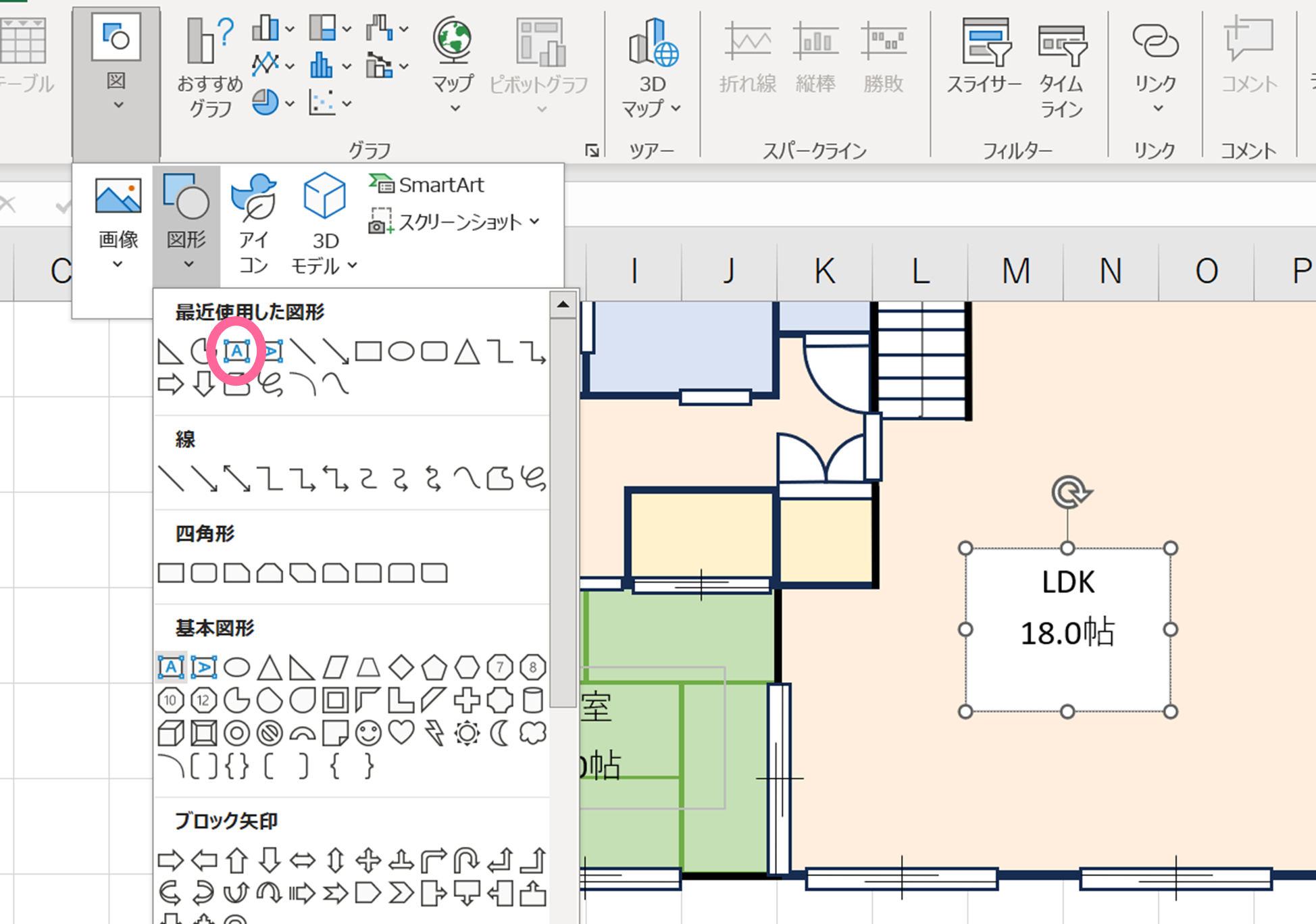
エクセルで作図を行う第一歩は、シート全体を均等なマス目に整える作業です。このエクセル方眼紙設定方法を正しく理解していないと、図形を描くたびにサイズが狂い、大幅な手戻りが発生します。まずはシート左上の全選択ボタン(行番号と列番号が交差する三角マーク)をクリックし、シート全体を選択します。その後、列幅と行の高さをピクセル単位で同じ数値に設定するのが鉄則です。
標準的なフォント設定(游ゴシック 11pt)の場合、行の高さを「13.5pt(18ピクセル)」、列幅を「1.63文字(18ピクセル)」に揃えることで、縦横比1:1のきれいな正方形グリッドが完成します。さらに正確な寸法管理を行いたい場合は、表示タブから「ページレイアウトビュー」に切り替える手法が有効です。ページレイアウトビューではルーラー(目盛定規)がミリ単位で表示されるため、「1マス=5mm」や「1マス=10mm」といった厳密な設定が直感的に行えます。
続いて重要になるのがエクセル図面縮尺の合わせ方です。日本の建築や内装設計では、木造住宅の基本モジュールである「910mm(尺モジュール)」や、オフィスビルで標準的な「1000mm(メーターモジュール)」が基準となります。例えば、縮尺1/100の図面を作成する場合、実寸910mmは図面上で9.1mmとなります。ページレイアウトビュー上で1マスを9.1mm(約1マス=910mm換算)または半分の4.55mmに設定しておくことで、セルを数えるだけで実寸換算ができる作業環境が構築できます。
作図スピードを左右するエクセルオートシェイプ作図のコツとして絶対に外せないのが「Altキーを押しながらのドラッグ操作」です。Altキーを押しながら四角形や直線を配置・変形させると、図形の頂点が自動的にセルの格子線(グリッド)へ吸着(スナップ)します。これにより、マウス操作特有のミリ単位のズレや隙間が解消され、CAD並みに整然とした幾何学配置が瞬時に完了します。
マネー知識やキャリア形成に役立つノウハウを、初心者にも分かりやすく解説するのが得意です。
