
Word無料版は本当にタダ?有料版との違いと知られざる落とし穴

Word無料版は本当にタダ?有料版との違いと知られざる落とし穴に関する詳細情報を分かりやすくまとめました。最新データをご確認ください。
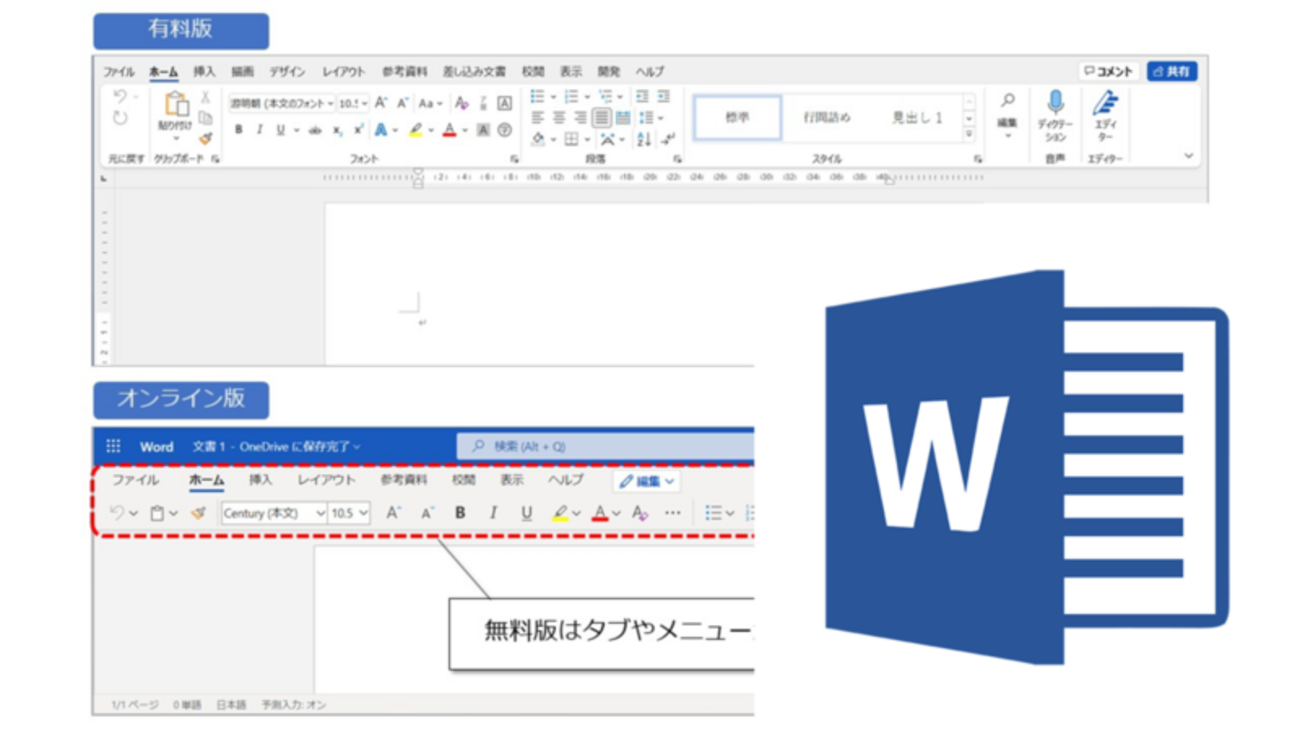
プライベートの文書作成や町内会の案内状、大学の課題提出など、規約上の問題がない用途であれば、ブラウザ版Wordは導入ハードルが驚くほど低い優れたツールです。初期セットアップはブラウザひとつで完結します。
- ブラウザからポータルへアクセス:GoogleやEdgeで「Office.com」または「Word Online」と検索し、マイクロソフト公式サイトを開きます。
- マイクロソフトアカウント作成手順の進行:「サインイン」または「無料でサインアップ」をクリックします。普段使用しているGmailやYahoo!メールのアドレスをそのまま登録用IDとして設定可能です。
- セキュリティ認証とパスワード設定:指定したメールアドレス宛に届く確認コードを入力し、パスワードと生年月日を設定すればアカウント発行が完了します。
- Word Online使い方の基本:ダッシュボード画面から青い「Word」アイコンを選択し、「新しい空白の文書」をクリックするだけで、デスクトップ版とほぼ同じ操作パネルが立ち上がります。
作業内容は数秒ごとにクラウド(OneDrive)へリアルタイムで自動保存されるため、作業途中でパソコンがフリーズしたり電源が切れたりしても、データが消失する恐怖とは無縁です。完成した文書は、画面左上の「ファイル」メニューから「名前を付けて保存」>「コピーのダウンロード(.docx形式)」や「PDFとしてダウンロード」を選択することで、手元のPCにローカル保存できます。
暮らしを豊かにする便利アイテムや時短アイデアを中心に、実用的な情報をお届けします。
