
パワポ図形の結合完全攻略!グレーアウト原因と5大機能の裏ワザ

パワポ図形の結合完全攻略!グレーアウト原因と5大機能の裏ワザに関する注目トピックを分かりやすく解説します。関心のある方は必見です。
【プロの結論】おすすめできる人・慎重になるべき人の判断基準
図形の結合は非常に強力なツールですが、すべてのスライド作成において万能というわけではありません。過度な図形加工は修正コストを増大させるリスクも孕んでいます。
【図形の結合を積極的に活用すべきケース】
・社外向けの提案書、セミナー登壇スライド、企画書の表紙など、高いビジュアル訴求力が求められる場面。
・自社独自のビジネスモデル図解や、一般的な素材集には存在しないオリジナルアイコンを作成したいとき。
・文字や写真と組み合わせた印象的なグラフィックアイキャッチを作成したいとき。
【慎重になるべき・標準図形で済ませるべきケース】
・社内定例ミーティングの報告資料など、スピードと情報の正確性が最優先される場面。
・一度結合した図形は後から「結合解除」して元の2つの図形に戻すことができないため、頻繁に文言や数値を打ち換える必要があるデータ共有ファイル。
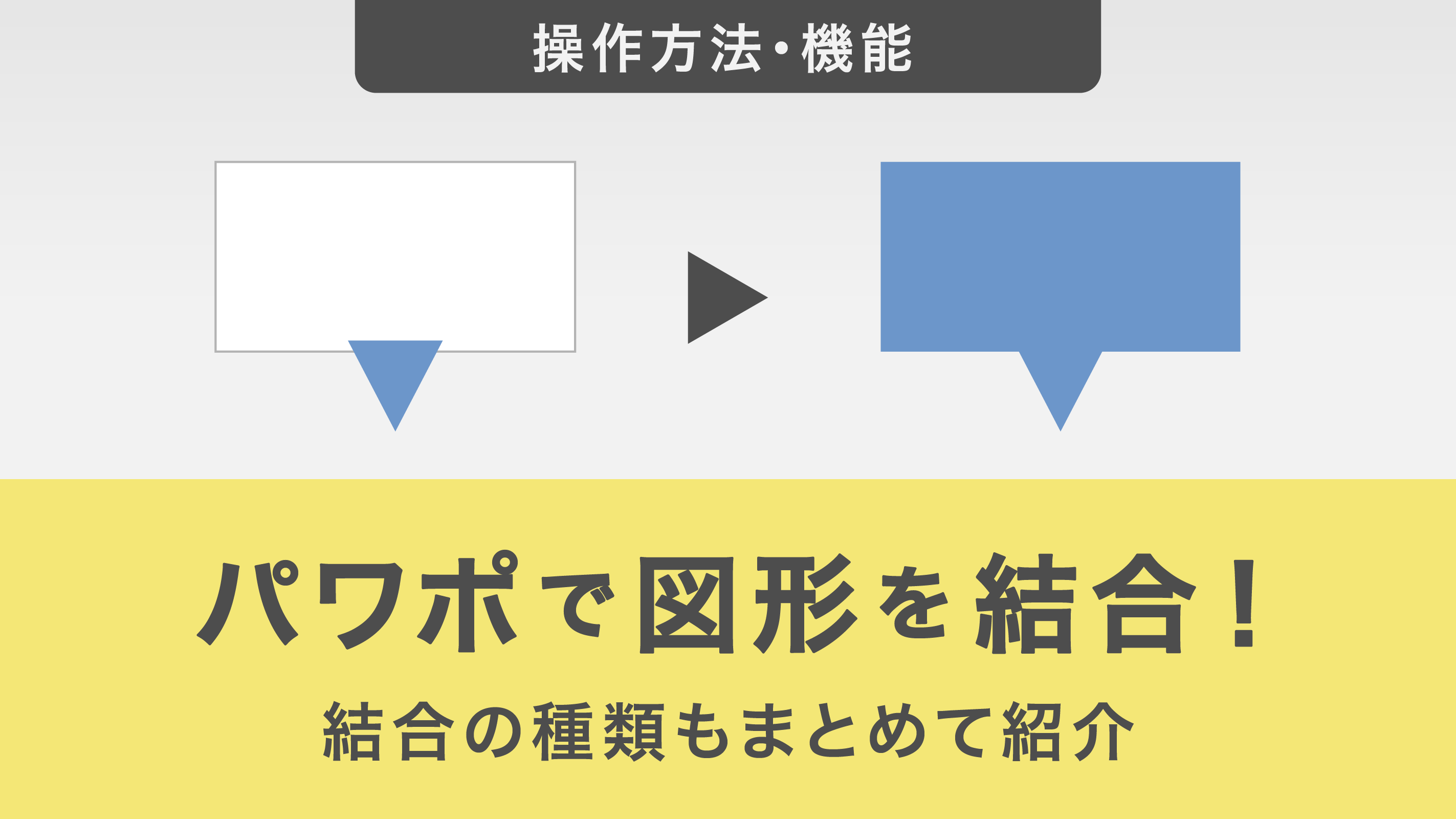
図形結合を行ったオブジェクトは、PowerPoint内部で「単一のフリーフォーム(パス)」として変換されます。後から元の円や四角形に戻してサイズ微調整を行うことは不可能なため、複雑な結合を行う際は、作業前の元パーツをスライド枠外(グレーの余白部分)に複製して残しておくのがプロの現場における鉄則です。
心身ともに健康で持続可能なライフスタイルをテーマに、最新のウェルネストレンドを発信中。
