
エクセル図形の一括選択完全ガイド!爆速で全指定する裏ワザ解説

エクセル図形の一括選択完全ガイド!爆速で全指定する裏ワザ解説の総合ガイドをお届けします。役立つ情報が満載です。
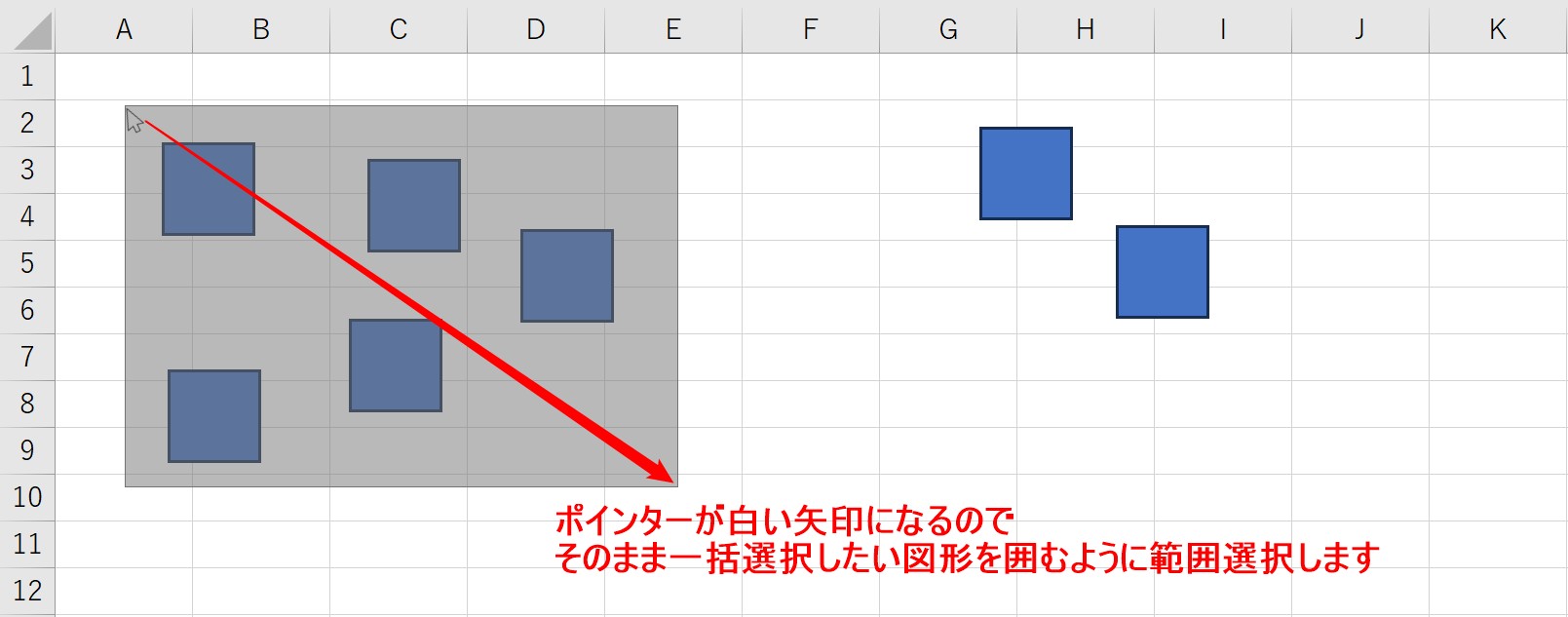
「エクセルで図形を一括選択できずにイライラしていませんか?実はショートカットやジャンプ機能を使えば、大量のオブジェクトや画像も一瞬で全選択可能!」——この手法は、ITリテラシーの高い現場では常識とされている極めて強力なアプローチです。
1. 最速の2ステップ「図形選択 + Ctrl + A」
シート上の任意の図形やテキストボックスを1つだけ左クリックしてアクティブにした後、キーボードの「Ctrl + A」を押します。これだけで、シート内に存在するすべての図形・画像・グラフが一括選択されます。セルを選択した状態で「Ctrl + A」を押すと全セル選択になってしまいますが、オブジェクトを起点にすることで「全オブジェクト選択」へと挙動が切り替わる仕様を活用した裏ワザです。
2. 離れたオブジェクトも漏らさない「ジャンプ機能(Ctrl + G)」
シートの縦横に広く散らばった図形を一網打尽にするには、ジャンプ機能が最も確実です。キーボードの「Ctrl + G」(または「F5」キー)を押し、表示されたダイアログから「セル選択」をクリック、次の画面で「オブジェクト」にチェックを入れて「OK」を押します。この操作により、画面外にスクロールしないと見えない位置にある非表示に近い図形まで完全に全選択されます。不要なゴミ図形の一括削除を行いたい際、最も安全かつ網羅性の高い手段となります。
Webメディアでの編集・執筆歴10年。読者の好奇心を刺激するストーリー作りを心がけています。
