
三点透視図法で絵が歪むのはなぜ?アオリ・フカンを自然に描くプロの極意

三点透視図法で絵が歪むのはなぜ?アオリ・フカンを自然に描くプロの極意について見逃せない ポイントを厳選して解説いたします。
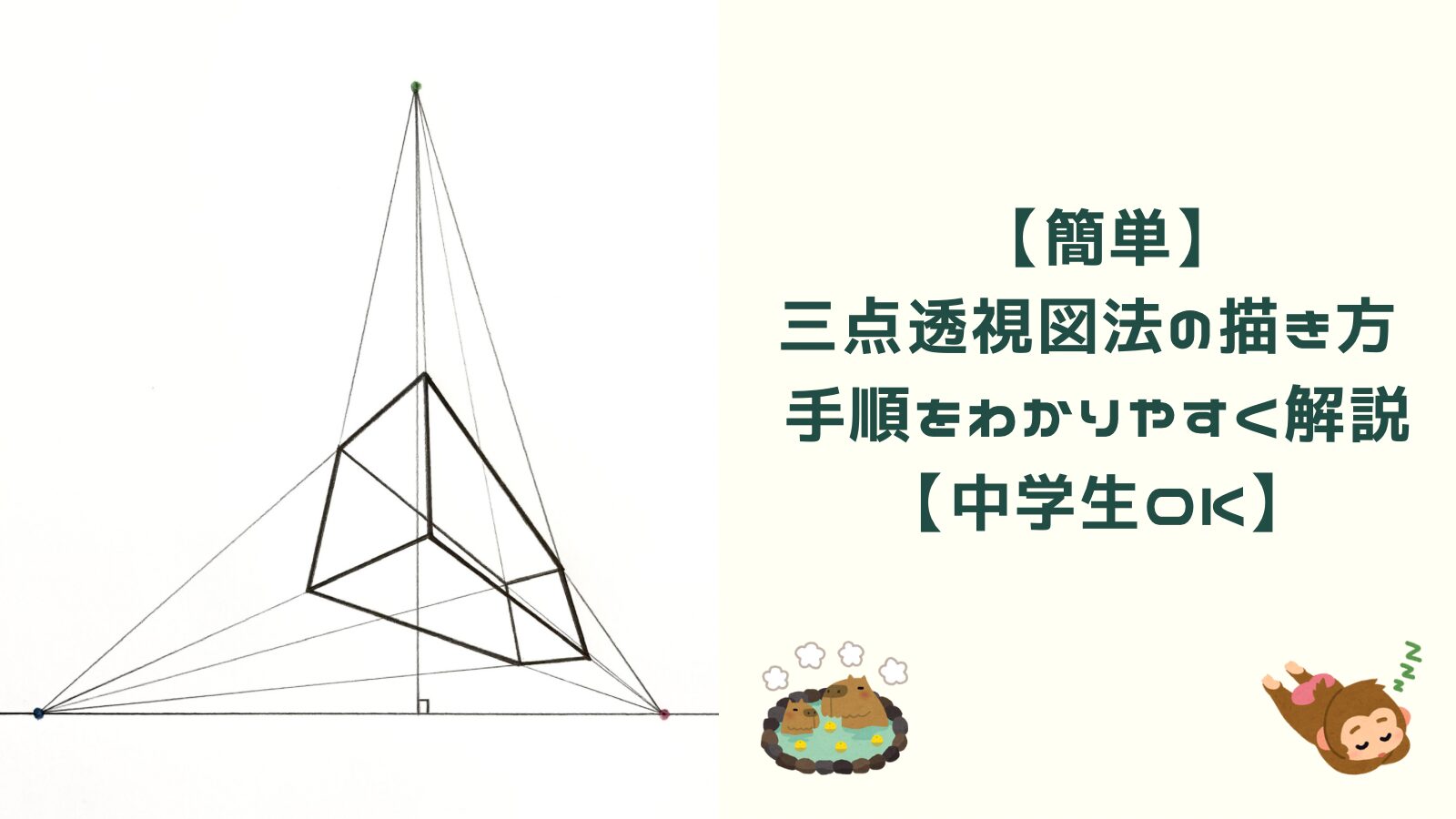
CLIP STUDIO PAINT(クリスタ)に搭載されている「パース定規」は極めて強力なツールですが、初期設定のまま適当にスナップさせて描くと、前述の「極端な歪み」が自動生成されてしまいます。プロのデジタル背景マンが実践している確実な設定手順を踏む必要があります。
必読記事
ステップ1:3点透視定規の作成
上部メニューの「レイヤー」→「定規・コマ枠」→「パース定規の作成」を選択し、ダイアログで「3点透視」を指定します。この時、画面上に初期配置される定規は消失点同士の距離が近すぎるため、そのまま描いてはいけません。
ステップ2:オブジェクトツールによる消失点の拡張
ツールプロパティで「オブジェクト」を選択し、パース定規をクリックします。アイレベルの水平ラインを確認しながら、左右の消失点ハンドルをキャンバスの外側、作業領域の限界まで大きく広げます。キャンバスの横幅が3000pxであれば、左右の消失点間は7000〜9000px程度離すのが、歪みを感じさせない標準的な望遠〜標準画角の設定です。
ステップ3:アイレベルの傾き(傾斜パース)の制御
画面にドラマチックな斜めのダイナミズムを与えたい場合、アイレベル自体を回転させて傾けます。ただし、この際も第3の消失点は「アイレベルに対して直交する軸上」に保つ必要があります。クリスタの定規ハンドルにある「アイレベルを水平にする」固定機能を適宜活用し、基準を狂わせないことが作画崩壊を防ぐ防波堤となります。
ステップ4:スナップの個別切り替えでディテールを描く
定規全体にスナップさせたまま作画すると、有機的な小物や意図的なディテールまで幾何学線に吸い取られてしまいます。スナップボタン(コマンドバー)で一時的にスナップを無効化し、パースの「ガイドライン」として視覚的に参照しながらフリーハンドのニュアンスを残すのが、生き生きとした背景イラストに仕上げるプロの現場テクニックです。
心身ともに健康で持続可能なライフスタイルをテーマに、最新のウェルネストレンドを発信中。
