
Urlを文字にする簡単な方法|怪しい長文リンクを今すぐ劇的改善

これさえ読めば安心! Urlを文字にする簡単な方法|怪しい長文リンクを今すぐ劇的改善の進め方を順番に解説します。
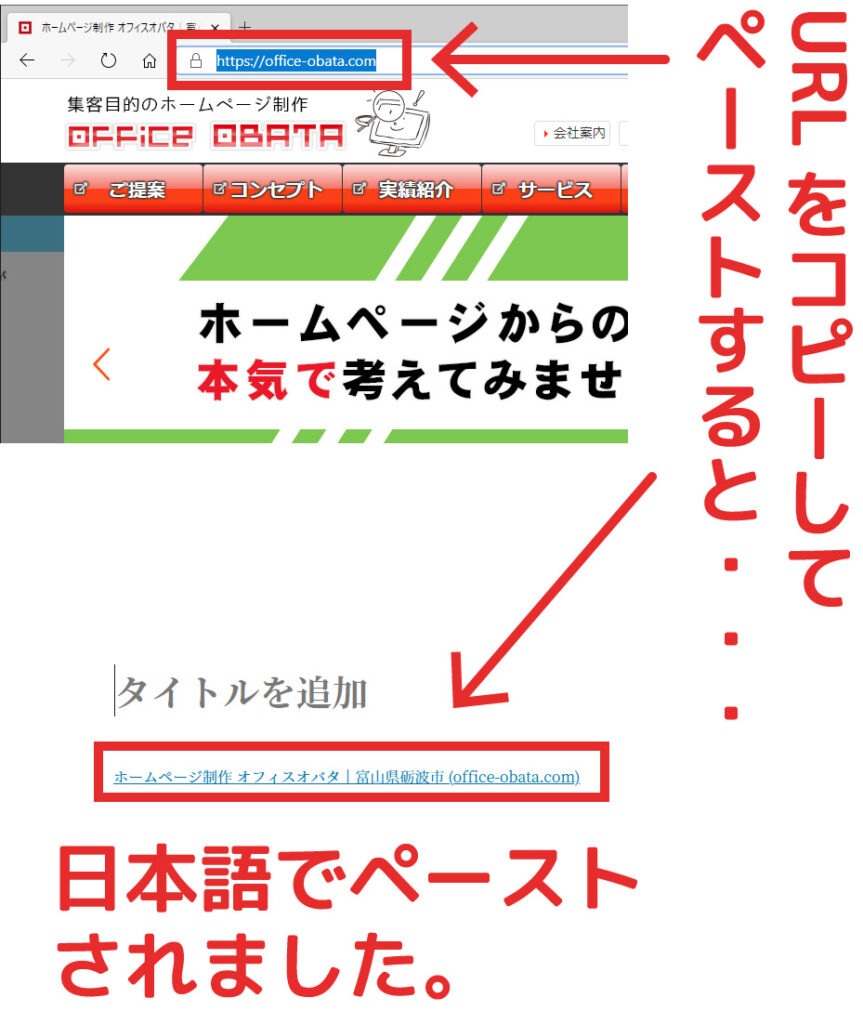
日常業務で頻繁に使用されるアプリケーションごとに、URLリンク化やり方を体系的に整理しました。どのツールにおいても共通して使えるユニバーサルなテクニックを押さえることで、作業効率は劇的に向上します。
1. メールアプリ(Gmail・Outlook)での「メールリンク埋め込み」
GmailやOutlookなどのリッチテキスト対応メールでは、わずか3ステップでリンクが完成します。
まず本文中に「〇〇株式会社 公式プレスリリース」といったリンクにしたい文言を入力し、そのテキストをマウスでドラッグして選択します。次に、ツールバーに配置されている「鎖のアイコン(リンクを挿入)」をクリックするか、後述する共通ショートカットを実行します。ポップアップ画面が表示されたら「URL」の入力欄へコピーしたアドレスを貼り付け、「OK」を押すだけです。文面が青文字の下線付き表示に変われば、正常に埋め込みが完了しています。
2. Word・Excelでの「WordURL文字化」と「Excelハイパーリンク」
文書作成の現場で必須となるOfficeソフトでは、専用の機能が充実しています。WordにおけるWordURL文字化は、対象テキストを選択した状態で右クリックメニューから「リンク(またはハイパーリンク)」を選択するのが最短ルートです。
一方、表計算ソフトのExcelハイパーリンクでは、セルの右クリックから設定する通常の方法に加え、関数を用いた高度な管理が可能です。例えば =HYPERLINK("https://example.com", "公式サイト") と記述することで、データベースの参照先とリンクテキストを動的に切り替える運用も容易に行えます。
3. 最強の時短ワザ「ハイパーリンクショートカット」
Windows環境であれば「Ctrl + K」、Mac環境であれば「Cmd + K」。このキーボードショートカットは、Word、Excel、PowerPoint、Gmail、Slack、Notionなど、現代のほぼすべての主要ソフトウェアで共通化されている事実上の世界標準です。文字列を選択した瞬間にこの2文字を叩くだけでリンク入力ダイアログが即座に立ち上がるため、作業時間を数分の一に短縮できます。
4. スマートフォン(iOS)での「iPhoneURL文字リンク」
移動中のスマートフォン操作でも、同様の処理が標準実装されています。iPhoneの「純正メール」や「メモ」アプリでは、文字を入力して長押し選択すると表示されるコンテキストメニュー(「コピー」「調べる」などが並ぶ黒いバー)の右矢印をタップしていくと、「リンクを追加」という項目が現れます。ここにURLをペーストすれば、PC環境と遜色のない洗練されたテキストリンクがモバイル単体で完成します。
エンタメ・カルチャー業界の深掘り取材を得意とし、現場のリアルな声をお伝えします。
