
【メルカリ】Sold商品が削除できない理由は?2週間ルールと消し方を徹底解説

【メルカリ】Sold商品が削除できない理由は?2週間ルールと消し方を徹底解説の真相や最新動向に迫る! わかりやすい言葉でまとめました。
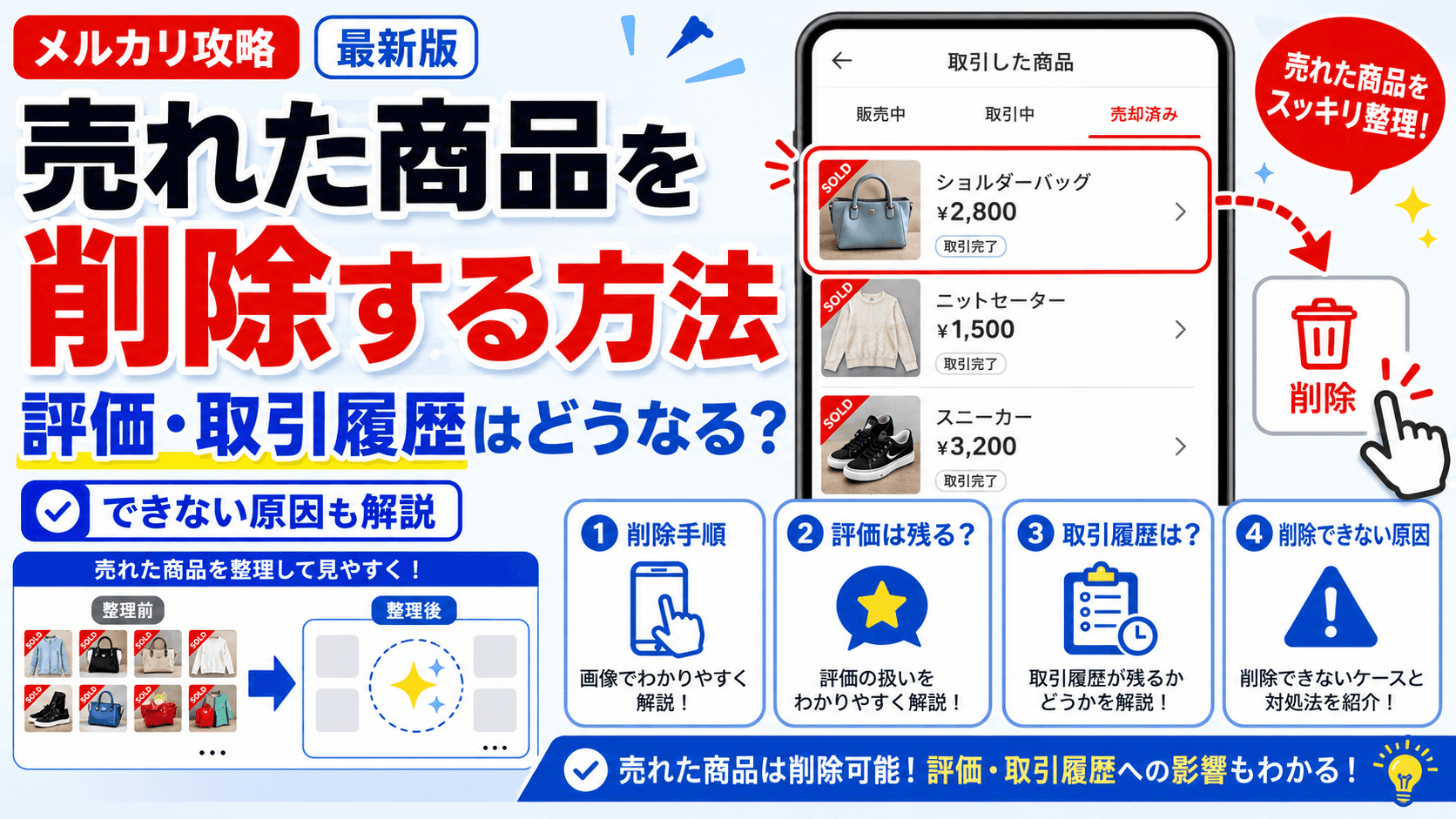
取引完了および最終メッセージから2週間が経過すると、該当商品の詳細画面の最下部に削除ボタンが出現します。スマートフォンアプリ版とPCブラウザ版で操作動線が異なるため、それぞれの正しい手順を把握しておきましょう。
スマホアプリ(iOS/Android)からの削除手順
スマートフォンアプリからメルカリの売り切れ商品を消す手順は以下の通りです。
1. メルカリアプリを起動し、画面右下の「マイページ」をタップする。
2. 「出品した商品」を選択し、上部タブの「売却済み」をタップする。
3. 削除したい該当のSOLD商品をタップして商品詳細画面を開く。
4. 画面を一番下までスクロールし、赤字で表示される「この商品を削除する」をタップする。
5. 確認ポップアップが表示されたら「削除する」を選択して完了。
PCブラウザ版からの削除手順
パソコンの大画面で過去の出品一覧を確認しながら整理したい場合は、ブラウザからの操作がスムーズです。
1. Webブラウザでメルカリ公式サイトにアクセスし、ログインする。
2. 画面右上の「マイページ」アイコンをクリックし、「出品した商品」→「売却済み」を選択する。
3. 整理したいSOLD商品をクリックし、詳細ページを開く。
4. ページ下部にスクロールし、「この商品を削除する」をクリックして確定する。
一度削除した商品は、メルカリのサーバー上から出品データが完全に抹消されるため、いかなる理由があっても元に戻す(復元する)ことは不可能です。商品データや過去の取引価格を今後の出品の参考にしたい場合は、スクリーンショット等で手元に記録を残してから削除へ進むことが鉄則です。
シンプルで洗練された住まいづくりとインテリアコーディネートのアイデアを提案しています。
