
エクセルで文字に線を引く決定版!ショートカットと自動化の極意

エクセルで文字に線を引く決定版!ショートカットと自動化の極意を徹底追究! 知っておきたい 情報と解説を分かりやすく展開します。
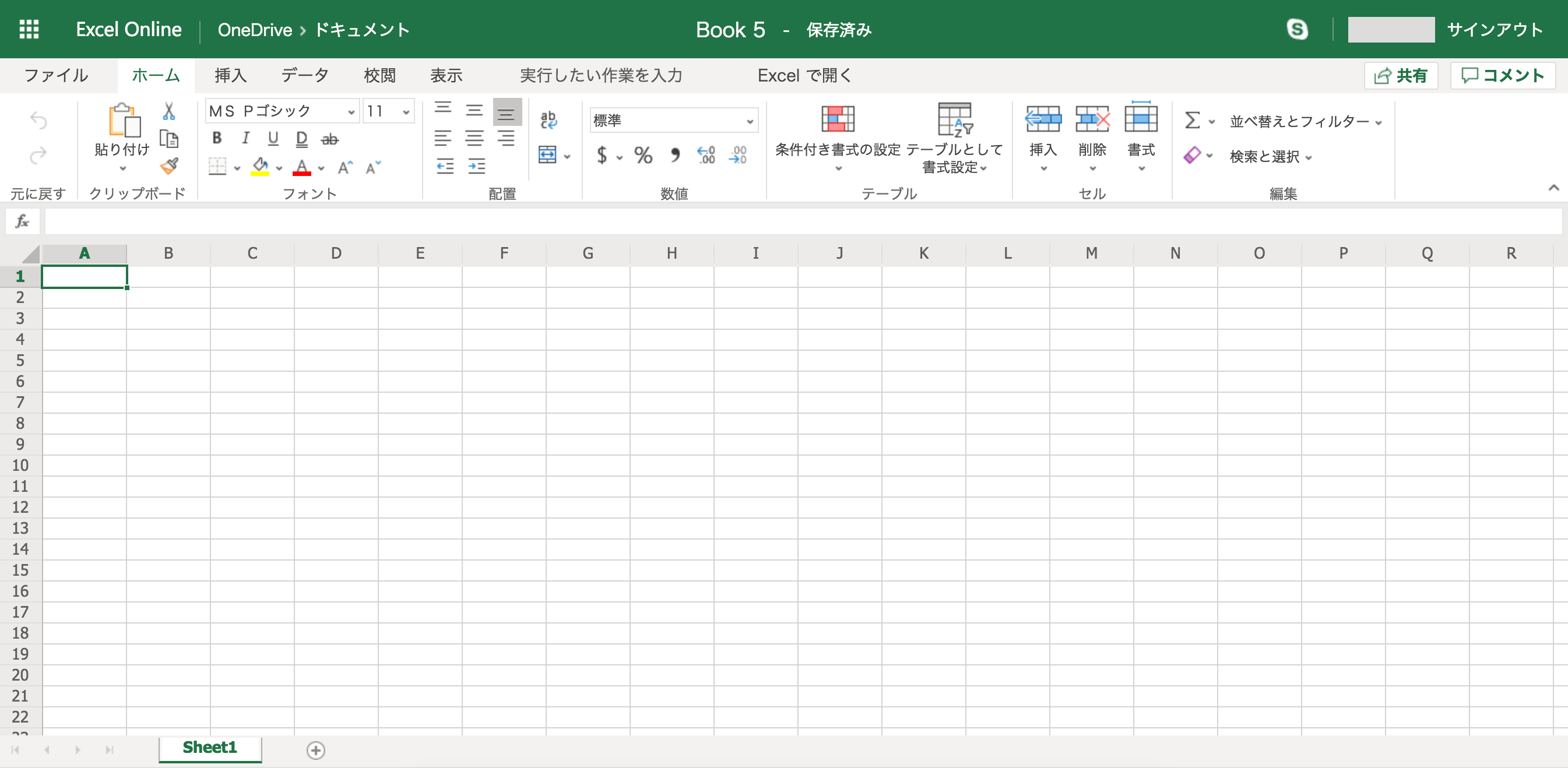
表計算の作業スピードを飛躍的に高める第一歩は、右クリックメニューを捨ててキーボード操作を指先に染み込ませることです。特に使用頻度の高い「文字の真ん中に線を引く」処理には、専用のキーが割り当てられています。
Windows環境において、エクセル 文字の真ん中に線を引くための最も速い手段は、Excel ショートカット Ctrl 5です。目的のセルを選択した状態で、キーボードの「Ctrl」を押しながらテンキーではない上部の「5」を押すだけで、即座に取り消し線が付与されます。この操作はトグル形式になっているため、もう一度同じショートカットを押せば線が消えます。
複数セルに対してエクセル 文字に取り消し線 一括で適用したい場合も、手順は変わりません。対象範囲をドラッグまたは「Shift + 矢印キー」で範囲選択した上で【Ctrl + 5】を叩けば、100行あろうと1,000行あろうと一撃で反映されます。セル内の特定の文字列だけに線を引きたいときは、数式バー上で該当文字だけを範囲指定して同様に操作します。
Apple製品を利用するオフィスワーカーにとっても、この時短操作は欠かせません。エクセル 文字に線を引く Mac環境では、標準で【Command + Shift + X】(バージョンやキーボード配列によってはControl + 5)が取り消し線のトグルとして機能します。
ダイアログから詳細なフォント設定を行いたい場合は、エクセル セルの書式設定 取り消し線のルートを使います。【Ctrl + 1】(MacはCommand + 1)を押して「セルの書式設定」を呼び出し、「フォント」タブ内にある「文字飾り」の「取り消し線」チェックボックスにチェックを入れることで、フォント色やスタイルの変更と同時に設定を完了できます。
マネー知識やキャリア形成に役立つノウハウを、初心者にも分かりやすく解説するのが得意です。
