
アンダーバーの打ち方を徹底解説!Pc・スマホ別の出し方と解決策

アンダーバーの打ち方を徹底解説!Pc・スマホ別の出し方と解決策の全体像を詳しく解説してご紹介します。
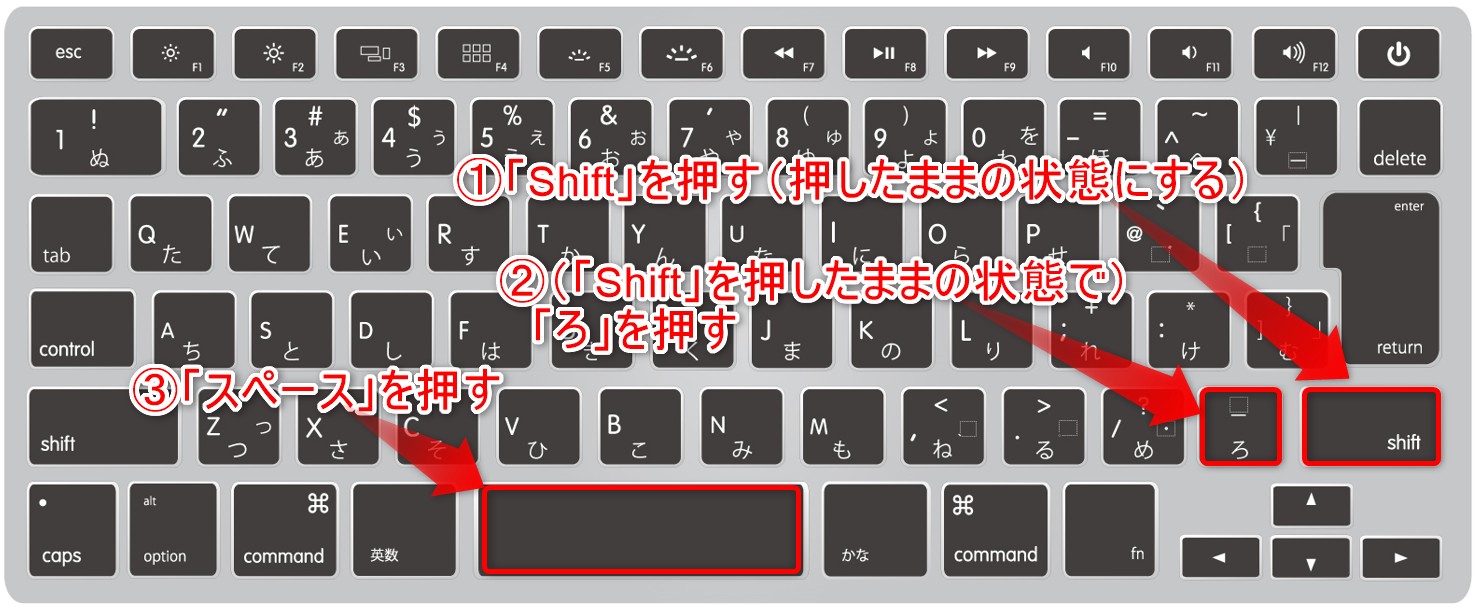
「キーを押しているのに画面に出てこない」「打ったはずなのに消えてしまったように見える」というトラブルは、ITサポートの現場でも頻繁に相談される事象です。アンダーバー出ない対処法として、検証された具体的要因と解決策を提示します。
1. 入力モードが全角になっており、空白に見えている
日本語入力モードの状態でShiftキーを押さずに「ろ」を押すと、環境によっては「\」や「¥」が入力されたり、何も反応しないように見えるケースがあります。「半角/全角」キーを押して直接入力(英数)に切り替えるか、入力後にキーボード最上部の「F10」キーを押して半角化を実行してください。
2. リンクの下線(アンダーライン)と同化して視覚的に消えている
メールソフトやブラウザの入力フォームにおいて、入力欄全体に下線スタイル(アンダーライン)が適用されている場合、入力されたアンダーバーが下線の描画と完全に重なって見えなくなる現象が発生します。文字が消えたと勘違いして複数回入力してしまうトラブルを防ぐため、カーソルを左右に動かすか、前後にアルファベットを入力して存在を確認するのが確実です。
3. キーボードの言語設定(IME)がUS配列として認識されている
JISキーボードを使っているにもかかわらず、OS側のドライバ認識が英語配列(101/102キー)にずれているケースがあります。この状態では、右下の「ろ」キーを押してもアンダーバーは出力されず、最上段の「Shift + ほ(ハイフン)」を押した際にアンダーバーが入力されます。Windowsの設定画面から「時刻と言語」→「言語と地域」→「日本語」のオプションを開き、キーボードレイアウトが「日本語キーボード(106/109キー)」になっているか確認してください。
4. どうしても出ない場合の「文字入力・辞書登録」バイパス術
設定変更やキーの故障で入力が困難な状況下では、かな入力で「あんだーばー」または「したぼう」と打ち込んで変換キーを押すことで、確実に「_」を変換候補から呼び出せます。頻繁にアンダーバーメールアドレス入力を行う場合は、ユーザー辞書に単語「_」、よみ「あ」などで単語登録しておく手法が極めて実用的です。
最新のテクノロジーと生活デザインの融合をテーマに、国内外の最新トピックを発信しています。
