
【2026最新】スマホの写真をパソコンに送る方法!最速手順と裏ワザ

【2026最新】スマホの写真をパソコンに送る方法!最速手順と裏ワザを失敗せずに実践するためのおすすめの方法を徹底分析します。
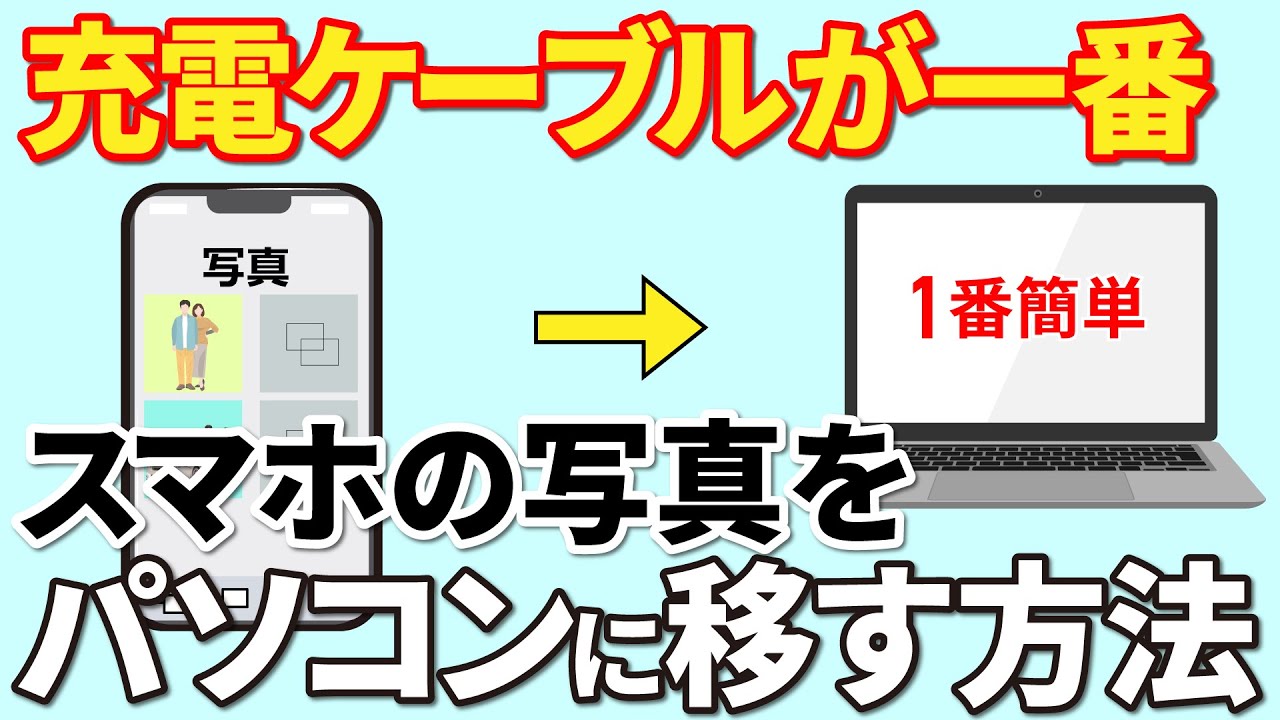
Androidスマートフォンは、オープンなファイルシステムとGoogleエコシステムを活かした多彩な転送手段が用意されています。
1. USBケーブル接続取り込み手順
AndroidからPCに写真転送を行う場合、PCと端末をUSBケーブルで接続した直後の操作がポイントになります。接続後、スマートフォンの画面上部から下へスワイプして通知パネルを開き、「このデバイスをUSBで充電中」という通知をタップします。
USBの接続設定を「充電のみ」から「ファイル転送(MTP)」または「写真の転送(PTP)」に切り替えます。これにより、PCのエクスプローラー内に端末名が表示され、「DCIM」フォルダや「Pictures」フォルダ内の画像へ自由にアクセスできるようになります。
2. Googleフォトパソコン保存手順
Googleフォトを利用したバックアップは、Android端末における最も汎用性の高い方法です。端末側でバックアップを有効にしておけば、PCのブラウザからGoogleフォト(photos.google.com)にアクセスするだけで、クラウド上の全写真が閲覧・ダウンロード可能です。
必要な写真を選択して「Shift + D」キーを押すか、右上のメニューから「ダウンロード」を実行すれば、オリジナル画質のままPCのローカルストレージへ保存できます。
3. Windows11フォトアプリ取り込みとQuick Share
Windows 11では、「スマートフォン連携」アプリや「Quick Share for Windows」を利用することで、Android端末とワイヤレスで瞬時にペアリングし、ドラッグ&ドロップ感覚で写真を受信することも可能です。
シンプルで洗練された住まいづくりとインテリアコーディネートのアイデアを提案しています。
