
WordにPdfをきれいに貼り付ける方法!文字がぼやけない最新挿入術

WordにPdfをきれいに貼り付ける方法!文字がぼやけない最新挿入術に取り組みたい方へ、迷わずに進められる ヒントをお届けします。
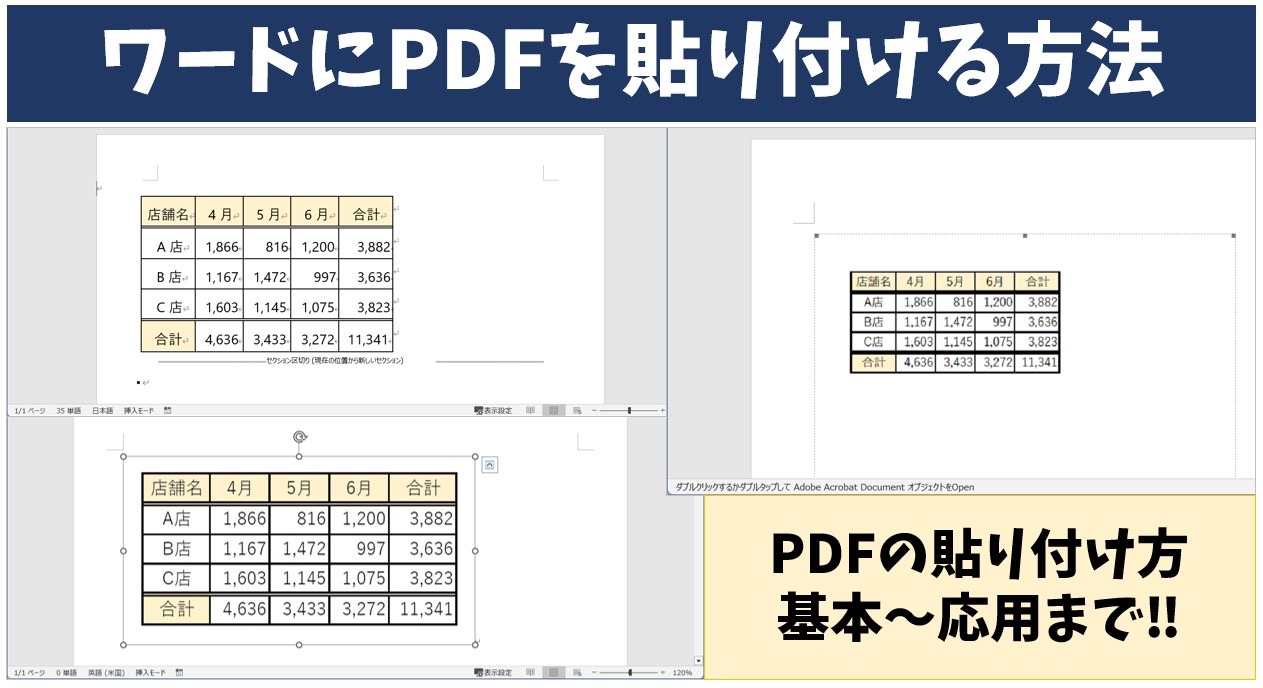
PDFをWordに貼り付けた際に画質が落ちてしまう背景には、主に3つの技術的要因が関係しています。
1つ目は、Word側の自動圧縮処理(ダウンサンプリング)です。Wordは文書ファイルの容量肥大化を防ぐため、挿入された画像を自動的に標準解像度(通常は220ppi程度)へ圧縮して保存する仕組みが初期状態で有効になっています。これにより、元のPDFが高精細であっても、Wordに取り込んだ瞬間に細い罫線や小さな文字が潰れてしまいます。
2つ目は、画面キャプチャによる取り込み解像度の不足です。キーボードのショートカット(Windowsの「Win + Shift + S」など)で画面上のPDFを切り取って貼り付ける方法は手軽ですが、ディスプレイの表示解像度(通常72〜96dpi程度)でしか画像化されません。パソコン画面上では一見きれいに見えても、印刷時や拡大表示時に激しくぼやける原因になります。
3つ目は、「オブジェクトの挿入」による内部ラスタライズの粗さです。Wordの標準機能であるオブジェクト挿入を利用すると、PDFをビットマップ画像としてプレビュー生成しますが、このレンダリング解像度が低く設定されているため、文字のフチにモアレや滲みが発生しやすくなります。
心身ともに健康で持続可能なライフスタイルをテーマに、最新のウェルネストレンドを発信中。
