
名前を付けて保存ショートカット完全版!F12不発の理由と最新解決策

名前を付けて保存ショートカット完全版!F12不発の理由と最新解決策を詳しくリサーチ! 読者が気になる トピックの裏側を分かりやすく展開します。
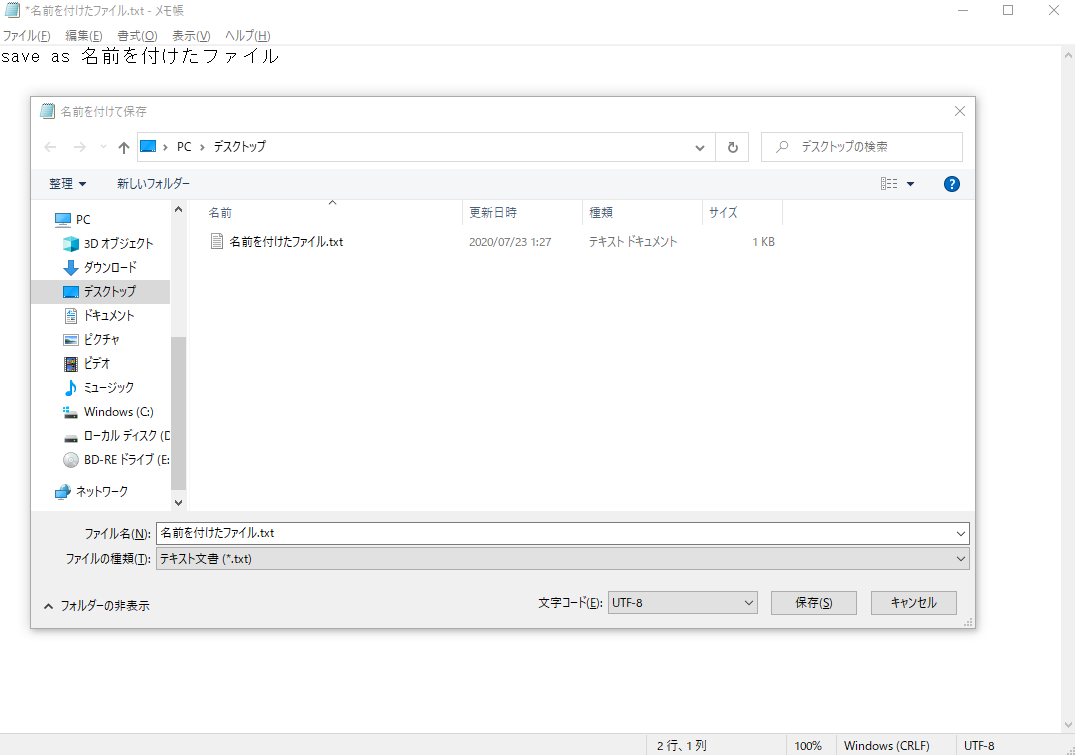
Q1:ノートPCでF12キーを押しても音量や画面の明るさが変わるだけで保存画面が出ません。どうすればいいですか?
A1:ノートPCの仕様でマルチメディア機能が優先されています。キーボード左下のFnキーを押しながらF12を押してください。日常的にF12単独で使いたい場合は、Fn + Esc(Fn Lock機能)を押して機能を切り替えるか、PC起動時のBIOS/UEFI設定でAction Keysの設定を無効化してください。
Q2:ExcelでF12を押しても、ダイアログボックスではなく「ファイル」メニュー画面(Backstage画面)が開いてしまいます。
A2:Excelのオプション設定で挙動が変更されている可能性があります。「ファイル」>「オプション」>「保存」を開き、「キーボードショートカットを使用してファイルを開くまたは保存するときにBackstageを表示しない」にチェックを入れてください。これにより、F12キー押下で直接見慣れたエクスプローラーの保存ダイアログボックスが開くようになります。
Q3:MacのExcelやWordで「名前を付けて保存」を素早く行うショートカットは何ですか?
A3:Mac環境ではCommand + Shift + Sが最も標準的です。また、Mac用の拡張キーボードやTouch Bar非搭載モデルの一部ではF12(または Fn + F12)が割り当てられている場合もありますが、基本はCommand + Shift + Sと覚えておくのが確実です。
Q4:ダイアログボックスを開いた後、マウスを使わずに保存を完了させる最短手順はありますか?
A4:ダイアログボックスが開いた直後は「ファイル名」が選択状態になっているため、そのまま新しいファイル名を入力します。保存先フォルダを変更したい場合はAlt + Dを押してアドレスバーに移動し、目的のパスを入力するか、Tabキーでフォルダ一覧エリアに移動して矢印キーで選択します。最後にEnterキーを押せば、キーボードから一切手を離さずに保存が完了します。
エンタメ・カルチャー業界の深掘り取材を得意とし、現場のリアルな声をお伝えします。
