
画面に線が入る原因と直し方|緑・白の縦線や修理費用【2026最新】

画面に線が入る原因と直し方|緑・白の縦線や修理費用【2026最新】を詳しくリサーチ! 知っておきたい 情報と解説を分かりやすく展開します。
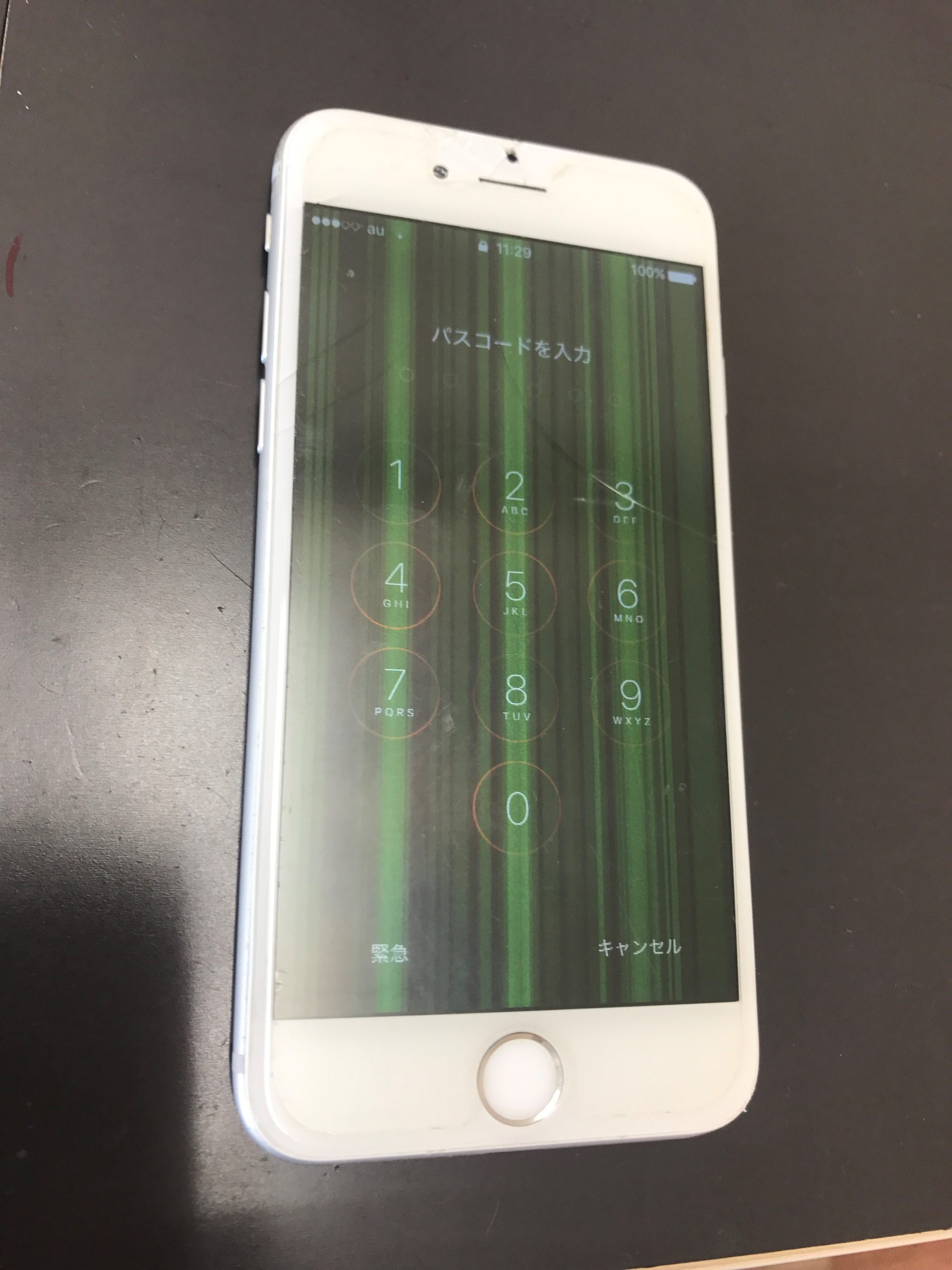
スクリーンショットに線が写り込んだ場合や、接触の一時的な乱れが疑われる場合、メーカー修理を依頼する前に自力で試すべきステップが存在します。デバイスごとの正しい液晶画面の縦線直し方を実践することで、無駄な修理費用の出費を回避できる可能性があります。
スマートフォンの場合、まずはiPhone画面縦線の対処法として有効な「強制再起動」を実行します。通常の電源オフ操作がタッチ不良で受け付けられない場合でも、iPhone 8以降であれば「音量を上げるボタンを押して離す→音量を下げるボタンを押して離す→電源ボタンをAppleロゴが出るまで長押し」することで、メモリ上の不整合をリセットできます。Android端末でも電源ボタンと音量小ボタンの同時長押し(約10〜15秒)で強制再起動が可能です。再起動後も線が残る場合は、「設定」からOSを最新バージョンへ更新し、描画エンジンの不具合が修正されるかを確認します。
パソコン環境では、グラフィックス周りの徹底検証が最優先です。Windowsの場合、「Win + Ctrl + Shift + B」のショートカットキーを同時に押すことで、画面が一瞬暗転し、ディスプレイドライバーの強制リスタートが実行されます。それでも改善しない場合は、デバイスマネージャーからGPUのドライバーを一度アンインストールし、メーカー公式サイトから最新版を再インストールします。また、HDMIケーブルやDisplayPortケーブルを別の高品質ケーブルに交換する、あるいは外部モニターに接続して「線が外部モニター側にも出るか」を検証することで、パネル自体の故障か本体基板(グラフィックボード)の不具合かを明確に切り分けることができます。
テレビの場合は、帯電による内部チップの暴走を解消する「完全放電」が有効です。テレビの主電源を切り、電源コードをコンセントから抜いて15分以上完全に放置します。その間に接続されているレコーダーやゲーム機のHDMIケーブルを抜き差しし、端子部分に溜まった埃を清掃した上で再起動を行います。設定メニューから「自己診断機能」を立ち上げ、テストパターン画面でも線が表示されるかどうかで、入力信号の不良かテレビ本体の回路異常かを判別します。
マネー知識やキャリア形成に役立つノウハウを、初心者にも分かりやすく解説するのが得意です。
