
Iphoneの壁紙変更完全ガイド!別々設定やぼかし解除・自動化の裏技

Iphoneの壁紙変更完全ガイド!別々設定やぼかし解除・自動化の裏技の注目されている理由を丁寧にまとめました。最新トレンドを一目で把握できます。
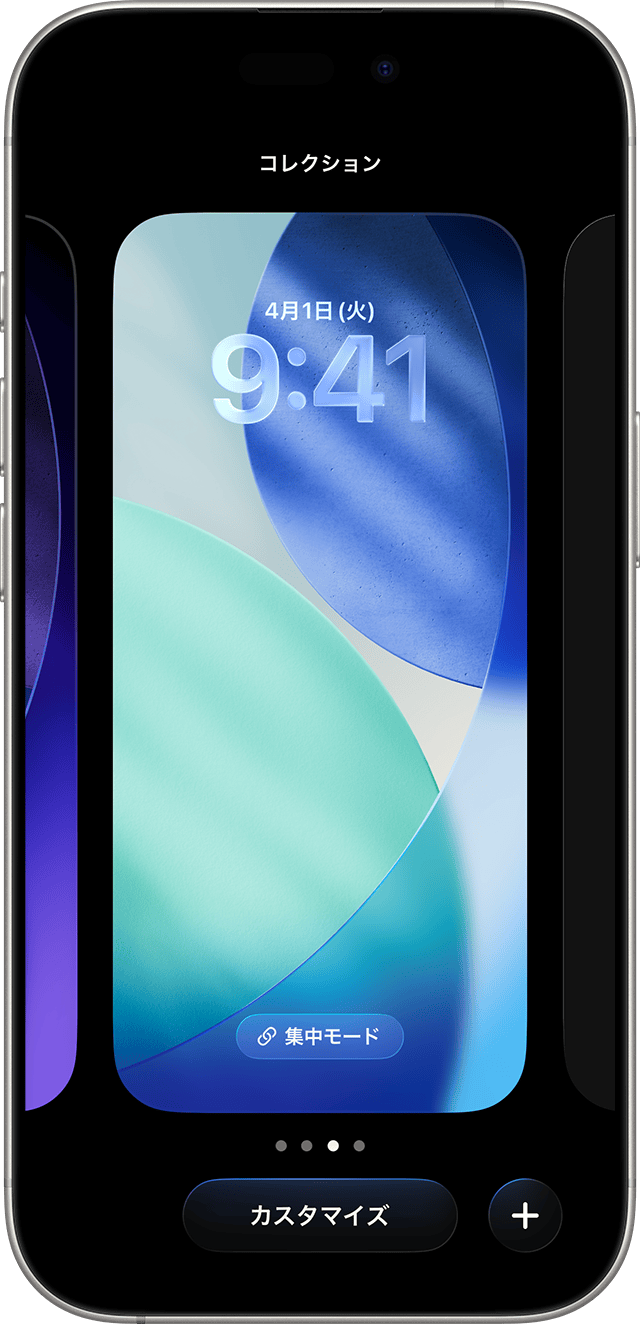
Q1:ロック画面の壁紙を変えたら、ホーム画面の写真まで勝手に変わってしまいました。どうすれば別々にできますか?
A1:ロック画面を長押しして「カスタマイズ」に進み、完了を押した後に「ホーム画面をカスタマイズ」を選択してください。そこで「写真」をタップして別の画像を指定すれば、ロック画面とホーム画面を完全に個別の画像へ設定できます。
Q2:ホーム画面の壁紙が白っぽく曇って見えます。くっきり表示させるには?
A2:ホーム画面のカスタマイズ画面を開き、右下に表示されている「ぼかし」ボタンを1回タップしてオフにしてください。これで曇りが消え、オリジナルの鮮明な写真が表示されます。
Q3:被写界深度エフェクト(時計の文字盤の後ろに写真が回り込む効果)が使えません。
A3:時計の下に配置されているウィジェットをすべて削除してください。また、被写体の境界が曖昧な写真や、時計エリアを被写体が過度に覆い隠している写真では機能しないため、写真の位置をピンチ操作で少し下にずらして調整してみてください。
Q4:勝手に壁紙が変わってしまう現象を止めるにはどこを見直すべきですか?
A4:「設定」>「集中モード」を開き、各モード(仕事・睡眠など)に特定のロック画面が関連付けられていないか確認して解除してください。また、ポケット内での誤タッチによって別の壁紙プリセットにスワイプ切り替えされていないかも確認しましょう。
マーケティングと消費者心理のトレンドを分析し、現代のヒット商品の背景を読み解きます。
