
Androidバックアップとは?失わない設定と復元を徹底解説【完全版】

Androidバックアップとは?失わない設定と復元を徹底解説【完全版】について詳しく解説いたします。最新の情報をお届けします。
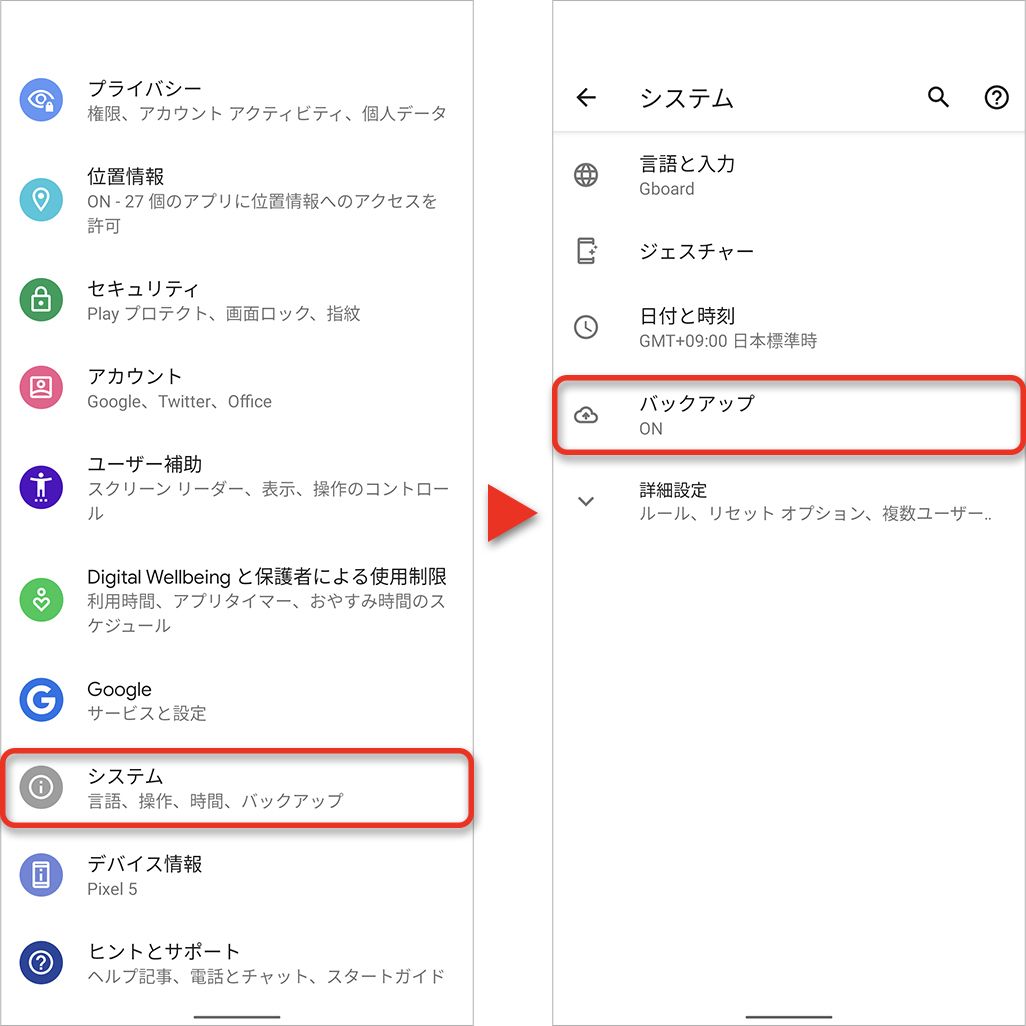
もっとも標準的かつ信頼性の高い手段が、Google公式の自動同期機能です。特別な外部機器を用意することなく、簡単な初期設定だけで日々の運用を自動化できます。
1. Android自動バックアップ設定の有効化
設定手順は非常にシンプルです。「設定」アプリを開き、「Google」または「システム」から「バックアップ」をタップします。画面上に表示される「Google Oneバックアップ」のスイッチをオンに切り替え、「今すぐバックアップ」を押すことで初回保存が即座に実行されます。
2. アカウント同期設定確認を怠らない
バックアップが正常に稼働しているか確かめるには、「設定」>「パスワードとアカウント」から対象のGoogleアカウントを選択し、「アカウントの同期」を開きます。「連絡先」「カレンダー」「Gmail」「Google Drive」などの各項目横にある同期日時が最新の日付になっているか確認してください。ここがエラーで停止していると、クラウドへの保存が途絶えてしまいます。
3. 写真バックアップGoogleフォトの個別チェック
写真はGoogle Oneの全体バックアップとは別に、Googleフォトアプリ側で管理されます。アプリ右上のプロフィールアイコンから「フォトの設定」>「バックアップ」を開き、トグルがオンになっているか確認します。画質設定(元の画質か保存容量の節約画質か)や、モバイルデータ通信時にバックアップを許可するかどうかもこの画面で調整可能です。
マネー知識やキャリア形成に役立つノウハウを、初心者にも分かりやすく解説するのが得意です。
