
Onedriveを同期させない設定術!勝手な同期とファイル消失の防ぎ方

Onedriveを同期させない設定術!勝手な同期とファイル消失の防ぎ方を詳しくリサーチ! 読者が気になる トピックの裏側を凝縮して配信します。
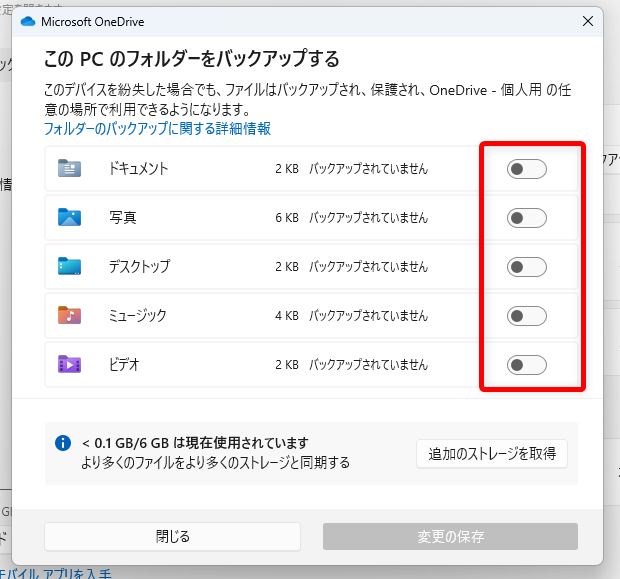
「特定の業務フォルダだけはクラウドで共有したいが、大容量の写真フォルダやデスクトップ画面は同期させたくない」という細やかな使い分けも可能です。OneDriveでは、フォルダ単位でのバックアップ除外と同期除外の2種類の設定が用意されています。
デスクトップやドキュメント、ピクチャといった主要フォルダの勝手な同期を止めるには、「重要なPCフォルダーのバックアップ」を停止します。
1. OneDriveの設定画面から「同期とバックアップ」を開く。
2. 「バックアップを管理」ボタンをクリック。
3. 「デスクトップ」「ドキュメント」「ピクチャ」などの一覧から、同期させたくない項目のトグルをオフにする。
4. 変更を保存すると、該当フォルダのパスが標準のローカル領域へと切り替わります。
さらに、OneDriveフォルダ内にある特定のサブフォルダだけをPC上に同期させない設定も有効です。「アカウント」タブ内の「フォルダーの選択」をクリックし、PC上に表示させたいフォルダのみチェックを入れ、不要なフォルダのチェックを外します。チェックを外したフォルダはローカルPCから非表示になりますが、クラウド上にはそのまま保管されるため、PCのストレージ容量を大幅に節約できます。
エンタメ・カルチャー業界の深掘り取材を得意とし、現場のリアルな声をお伝えします。
