
Quest 2のPc接続完全攻略!有線・無線設定と画面が映らない時の解決策

Quest 2のPc接続完全攻略!有線・無線設定と画面が映らない時の解決策を徹底追究! 知っておきたい トピックの裏側を分かりやすく展開します。
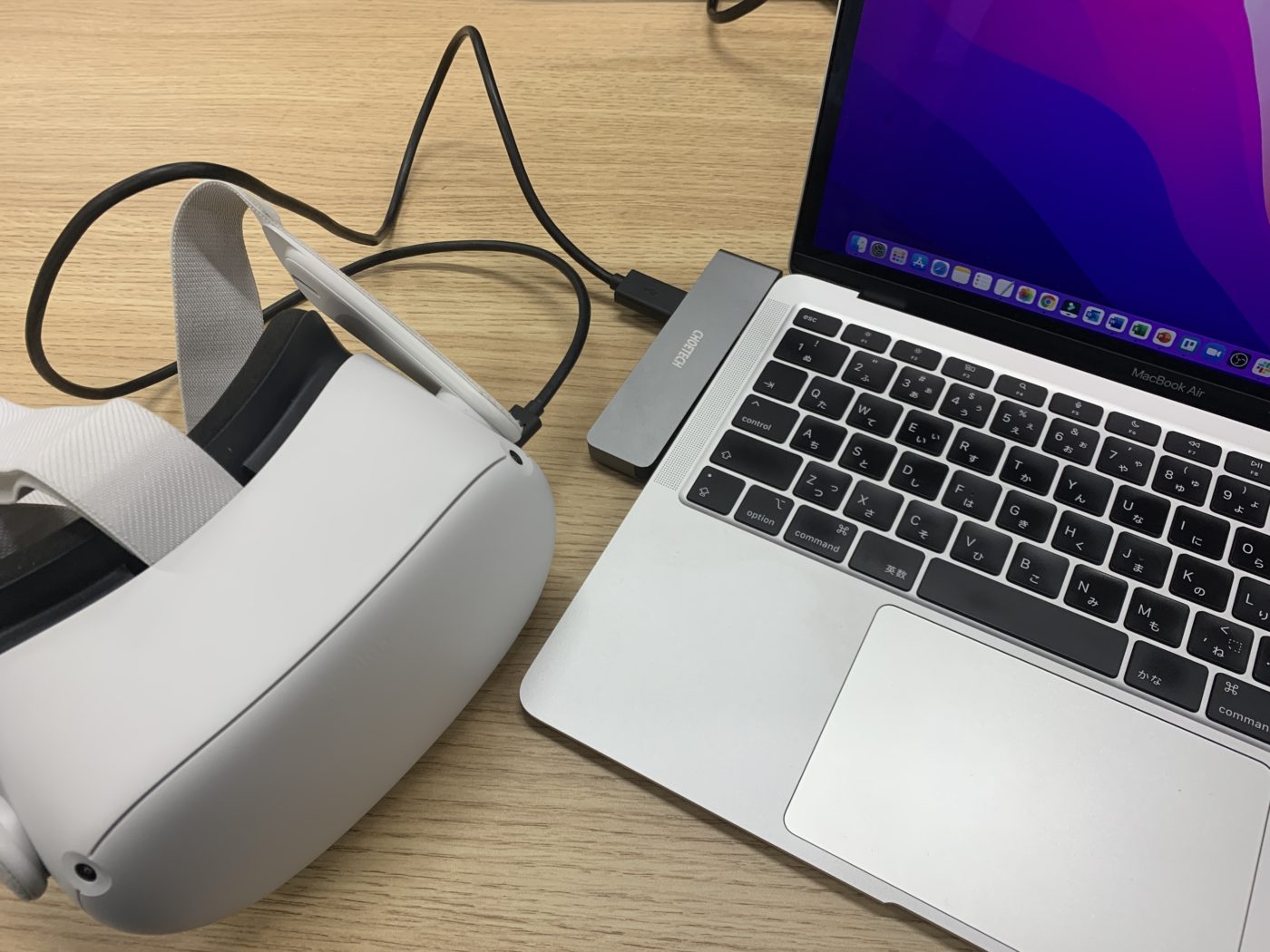
ネット上のコミュニティでは「PCVRの画質を上げるならビットレートを極限まで引き上げるべき」という情報が散見されます。しかし、現場の技術検証データは異なる真実を示しています。
Quest 2はDisplayPortの生映像信号をそのまま受信しているわけではなく、PC側でリアルタイムにH.264またはHEVC(H.265)にエンコードし、USBやWi-Fi経由で転送されたデータをヘッドセット側のSoC(Snapdragon XR2)でデコードして表示しています。ここにOculus Quest 2 PCVR 快適設定まとめの最大の鍵が存在します。
「Oculus Debug Tool(ODT)」を用いてエンコードビットレートを400〜500Mbps以上に過剰設定すると、XR2チップのデコード処理能力が限界に達し、映像の激しいカクつきや「オーディオの音割れ・破綻」、最悪の場合はサーマルスロットリングによる強制切断を招きます。
安定性と超高画質を両立させる推奨設定値は以下の通りです。
・Encode Bitrate (Mbps):有線Link時=250〜350Mbps(H.264設定時)、無線Air Link時=150〜200Mbps(Dynamic推奨)
・Link Sharpening:Enabled(輪郭のボケを劇的に改善)
・Distortion Curvature:Low(周辺部の歪みを抑制)
・Refresh Rate:90Hz(PCスペックに余裕があれば120Hz、安定性重視なら80Hz/90Hz)
数値を上げすぎず、エンコード・転送・デコードのトータルレイテンシを40ms以内に抑え込むことこそが、最も快適な没入体験を生み出すプロのセッティングです。
【プロの結論】プレイスタイル別に見出す最適な接続方式の選択基準
自身の利用目的とプレイ環境に応じて、最適な接続アプローチを判断するための明確な基準を提示します。
【有線(Linkケーブル)接続を選ぶべき人】
・シミュレーター系(MSFS、アセットコルサなど)や音ゲー(Beat Saber高難度譜面)など、ミリ秒単位の低遅延が勝敗を分けるゲームを主軸にするユーザー
・長時間の定点プレイがメインで、バッテリー残量を一切気にせず没入したいユーザー
・ルーターが自室から離れており、Wi-Fi環境の増設・改善が難しい住居環境にあるユーザー
【無線(Air Link / Virtual Desktop)接続を選ぶべき人】
・360度身体を回転させるアクションゲームやVRChatでのコミュニケーションを自由に楽しみたいユーザー
・部屋の中にケーブルを這わせたくない、物理的な断線リスクを完全に排除したいユーザー
・PCと同一室内にWi-Fi 6対応の専用ルーターを有線LAN接続で設置できる環境があるユーザー
シンプルで洗練された住まいづくりとインテリアコーディネートのアイデアを提案しています。
