
Ftpサーバーとは?今使うと危険な理由と安全な代替手段を徹底解説

Ftpサーバーとは?今使うと危険な理由と安全な代替手段を徹底解説に関する詳細情報を徹底的にまとめました。専門的な情報をご覧ください。
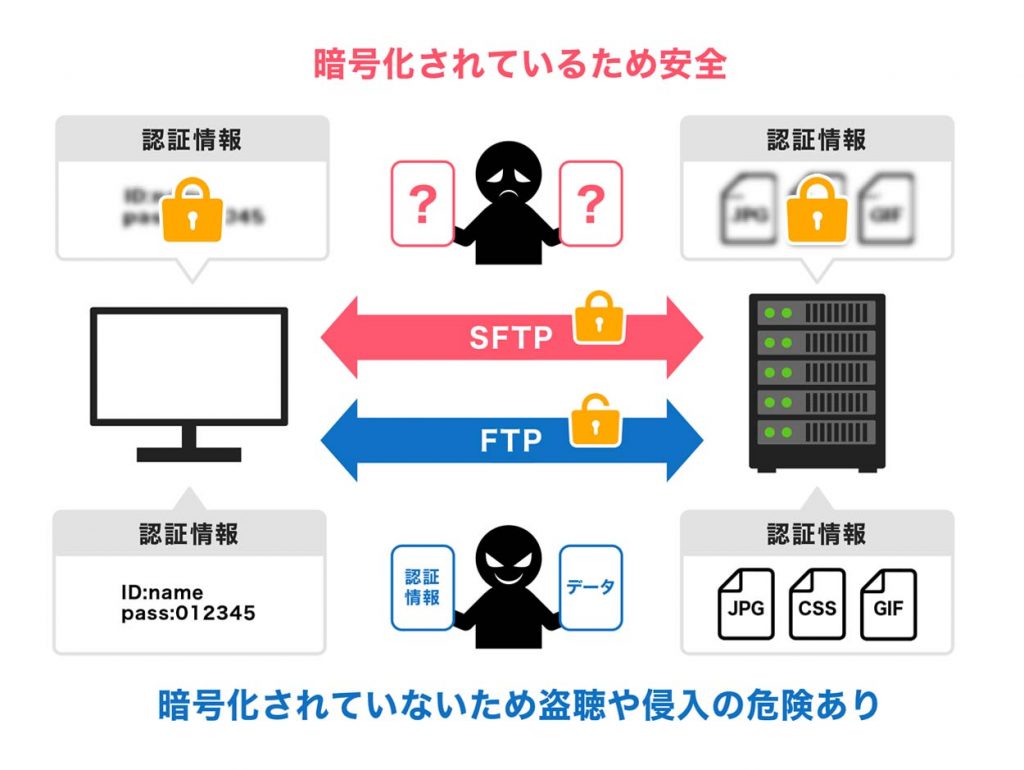
オープンソースで広く普及しているFTPクライアント「FileZilla」は、高機能である反面、初期設定を誤ると暗号化なしの危険な接続を確立してしまうリスクを孕んでいます。ここでは、FileZillaの使い方と設定、およびエックスサーバーやさくらのレンタルサーバをはじめとするレンタルサーバーのFTP接続手順を安全に完了させるステップを整理します。
第1のステップは「サイトマネージャー」での設定です。FileZillaを起動後、左上のアイコンからサイトマネージャーを開き、「新しいサイト」を作成します。ここで絶対に避けるべきなのは、クイック接続バーにホスト名とパスワードを直打ちして接続する運用です。クイック接続は意図せず暗号化なしの接続を許可してしまうケースがあるため、必ずサイトマネージャーで接続プロトコルを固定します。
第2のステップは「プロトコルと暗号化の選択」です。ホスト名にはレンタルサーバーの管理画面に記載されているサーバー番号(例: sv*.xserver.jpなど)を入力します。プロトコル欄では、サーバーが対応している形式に応じて設定します。一般的なレンタルサーバーであればプロトコルを「FTP - ファイル転送プロトコル」とし、暗号化プルダウンで「可能な場合は明示的な FTP over TLS を使用」または「明示的な FTP over TLS が必要」を必ず選択してください。VPSやクラウドサーバーを自前で運用している場合は、プロトコル自体を「SFTP - SSH File Transfer Protocol」に変更し、ポート番号に「22」を指定します。
第3のステップは「証明書の検証」です。初回接続時、サーバーのSSL/TLS証明書を確認するダイアログが表示されます。ホスト名と証明書の発行先が一致していることを目視確認した上で「今後もこの証明書を常に信頼する」にチェックを入れ、接続を完了させます。通信ログのウィンドウに「TLS接続が確立されました」というログが出力されていることを必ず確認する習慣をつけてください。
最新のテクノロジーと生活デザインの融合をテーマに、国内外の最新トピックを発信しています。
