
キーボードでアットマークが打てない原因と即効解決法【2026最新】

キーボードでアットマークが打てない原因と即効解決法【2026最新】に関する専門家の意見を分かりやすく解説いたします。
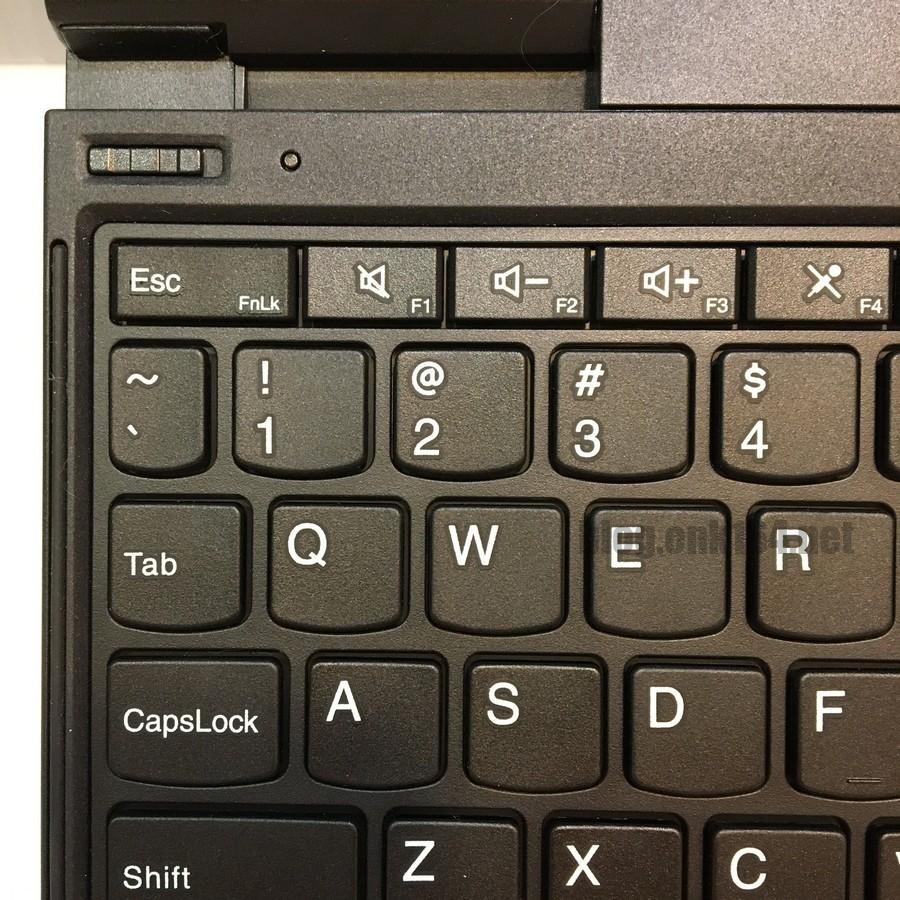
システムの設定画面を開き、数ステップの操作を行うだけで、狂ってしまった入力マッピングを正常な状態へ戻すことが可能です。主要OSにおける最新の復旧手順を整理しました。
Windows 11でのキーボード設定の確認と変更
Windows 11環境でアットマークが打てない場合、言語パック内のキーボードレイアウトを再指定します。操作完了後はPCの再起動が必須となる点に留意してください。
1. 「スタート」ボタンから「設定(歯車アイコン)」を開き、左メニューの「時刻と言語」を選択します。
2. 「言語と地域」をクリックし、「優先する言語」欄にある「日本語」の右端にある「…(3点リーダー)」から「言語のオプション」を選択します。
3. 画面中段の「キーボードレイアウト」項目を確認します。ここが「英語キーボード(101/102キー)」になっている場合、「レイアウトを変更する」をクリックします。
4. プルダウンメニューから「日本語キーボード(106/109キー)」を選択し、画面の指示に従ってPCを再起動します。
Mac(macOS)での入力ソース切り替えと修復
Macでアットマークが入力できない場合、入力ソースが意図せず英字(US)単体に切り替わっているか、入力言語の追加設定に齟齬が生じています。
1. 画面左上のアップルメニューから「システム設定」を開き、サイドバーの「キーボード」を選択します。
2. 「テキスト入力」項目の「入力ソース」にある「編集」をクリックします。
3. 左側のリストに「日本語 - かな文字」が存在するか確認します。もし「ABC(US)」のみになっている場合は、左下の「+」ボタンから「日本語」を追加してください。
4. 外付けキーボードを認識させる場合は、「システム設定」>「キーボード」>「キーボードの種類を変更」を実行し、画面の指示(左右のShiftキーの隣を押すプロンプト)に従ってJIS配列を再認識させます。
スマートフォン(iPhone / Android)で入力できない場合の対処法
モバイル端末では、フリック入力画面と英数キーボードの切り替え不備、またはサードパーティ製キーボードアプリのキャッシュ破損が主な原因です。
・iPhoneの場合:キーボード左下の「地球儀マーク」または「123」をタップし、英字テンキーまたはQWERTYキーボードへ切り替えます。フリック入力の場合は「@#/」記号群の中に格納されています。改善しない場合は、「設定」>「一般」>「キーボード」>「キーボード」から一度日本語キーボードを削除し、再追加することで入力辞書のリセットが行われます。
・Android(Gboard)の場合:キーボード左下の「?123」をタップして記号一覧を表示させるか、文字キーの長押しに記号が割り振られていないか確認します。キーボードがフリーズしている場合は、「設定」>「アプリ」>「Gboard」から「キャッシュを消去」を実行します。
心身ともに健康で持続可能なライフスタイルをテーマに、最新のウェルネストレンドを発信中。
