
液晶に線が入る原因と自力対処法|修理費用と買い替えの境界線

液晶に線が入る原因と自力対処法|修理費用と買い替えの境界線に関する深掘り解説を丁寧に解説いたします。
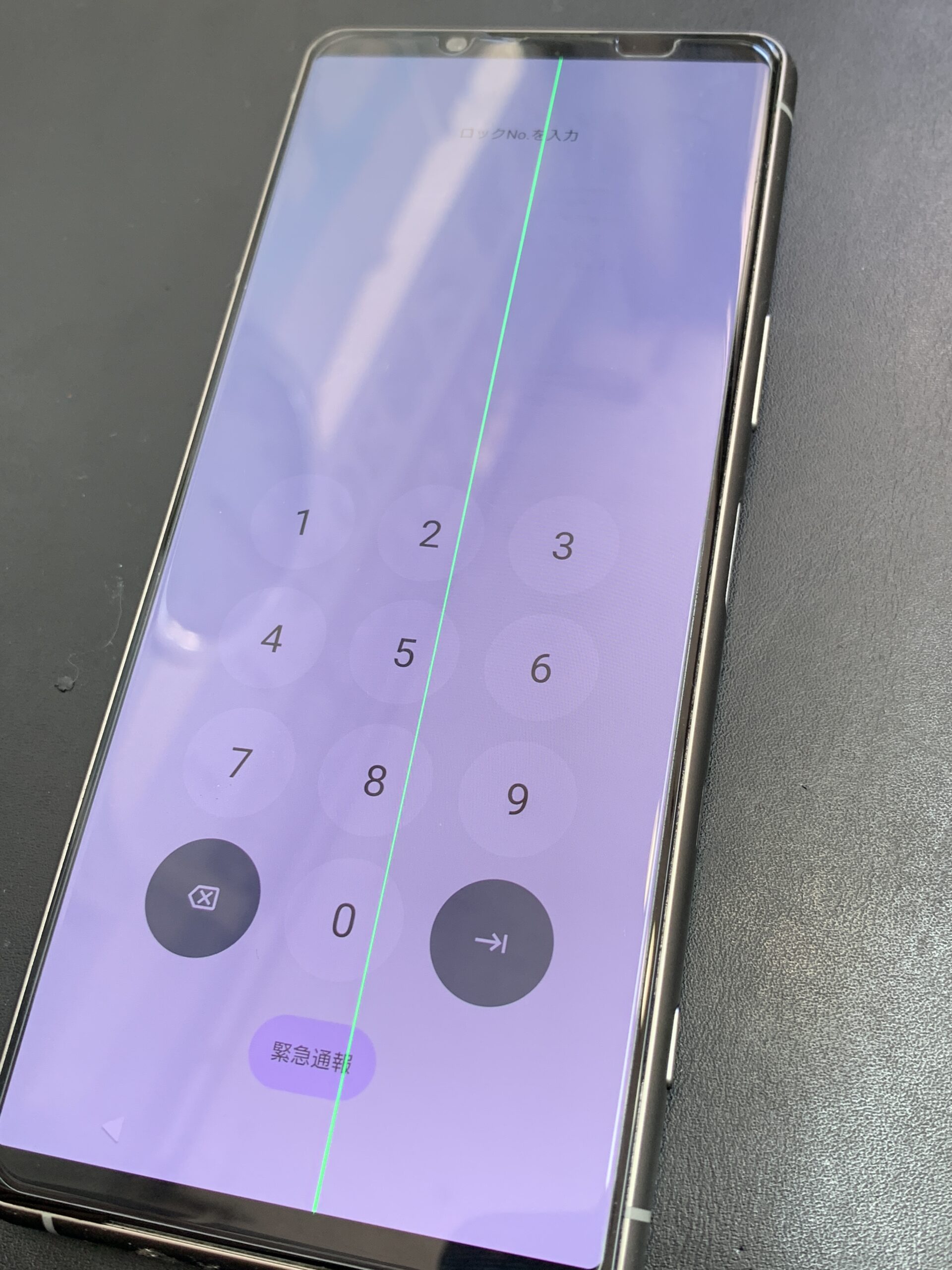
画面に線が入った際、ユーザーが最も知りたいのは「このトラブルはお金をかけずに自力で直せるのか」という点に尽きます。結論から言えば、原因が内部の基板やパネルの物理的断線にある場合は部品交換が不可欠ですが、ソフトウェアの競合や一時的なメモリの不整合、あるいは外部接続ケーブルの伝送エラーであれば、ユーザーの手で瞬時に改善させることが可能です。
液晶画面の縦線を自力で直す方法を試みるにあたり、まず最初に行うべきは「論理障害(ソフト起因)」か「物理障害(ハード起因)」かを切り分ける環境テストです。
パソコンの場合、最初に行うべき判定法は「スクリーンショットの撮影」です。キーボードの「PrintScreen」キーなどで画面全体のキャプチャを取り、その画像ファイルを別のモニターやスマートフォンに送信して確認してください。もしキャプチャ画像にも線が写り込んでいる場合、液晶パネルではなくグラフィックボードの処理やソフトウェア側に原因があります。逆に、キャプチャ画像には線が一切写っておらず綺麗な状態であれば、出力後の信号を処理するディスプレイ本体、あるいは映像ケーブル側の問題であることが確定します。
もう一つの確実な切り分けが「BIOS/UEFI画面での確認」です。PCの電源投入直後、メーカーロゴが表示されている段階で指定のキー(F2やDeleteキーなど)を連打し、OSが立ち上がる前のBIOS画面を開きます。このOS非依存の初期画面でも同じ位置に線が出ているなら完全なハードウェア故障、BIOS画面では線が出ず綺麗に映るなら、WindowsやmacOSのシステム側に原因があります。
ソフトウェア起因、特にパソコン画面の横線チラつき原因として非常に多いのが、OSの大型アップデート後に発生するグラフィック制御の不整合です。この場合の特効薬となるのが、ディスプレイドライバーの再インストールです。
- Windowsの「スタートボタン」を右クリックし、「デバイスマネージャー」を開きます。
- 「ディスプレイ アダプター」の項目を展開し、搭載されているGPU(Intel UHD Graphics、NVIDIA GeForce、AMD Radeonなど)を確認します。
- 該当のGPUを右クリックして「デバイスのアンインストール」を選択(「このデバイスのドライバーを削除しようとしました」にはチェックを入れずに進める)。
- PCを再起動すると、標準ドライバーが自動的に再ロードされます。
- 根本的な解決を図るため、各GPUメーカーの公式サイトから2026年最新の安定版ドライバーを手動でダウンロードし、クリーンインストールを実行します。
また、外部モニターを使用しているデスクトップ環境やゲーム機接続では、液晶ディスプレイの接触不良が見落とされがちな盲点となります。HDMI 2.1やDisplayPortなどの高リフレッシュレート対応ケーブルは、微細なノイズや端子のわずかな緩み、ピンの酸化皮膜によって特定の周波数帯でデータ欠損を起こし、規則的な横線や点滅ノイズを発生させます。ケーブルを一度完全に抜き、端子部分にホコリが詰まっていないか確認したうえで奥までしっかりと挿し直す、あるいは別の予備ケーブルに交換するだけで、あっけなく症状が消退する事例は日常茶飯事です。
Webメディアでの編集・執筆歴10年。読者の好奇心を刺激するストーリー作りを心がけています。
