
Word二重取り消し線の引き方徹底解説!消せない原因と一括解除の裏技

Word二重取り消し線の引き方徹底解説!消せない原因と一括解除の裏技の基本情報から最新動向までをわかりやすく整理しました。
ネットの知恵袋やSNSの投稿、企業のヘルプデスクに寄せられる悲痛な相談の中で、圧倒的に多いのが「文字を選択して取り消し線アイコンをクリックしたのに、線が消えてくれない」「二重線だけが頑固に残ってしまう」という問題です。実際に現場のビジネスパーソンが直面している「Word 二重取り消し線 消せない理由」を検証すると、主に3つの典型的な盲点が浮かび上がります。
第1の盲点は、リボンの「1本取り消し線アイコン」で解除しようとしているケースです。Wordの仕様上、リボンの取り消し線ボタンは「1本線のON/OFF」しかトグル操作できません。二重線が設定されている文字列を選択した状態でそのボタンを押すと、二重線の上にさらに1本線が重なって三重線のようになってしまったり、単に1本線が追加解除されるだけで二重線は残存したりします。二重線を消すには、必ず同じフォントダイアログボックスを開いて「二重取り消し線」のチェックを外す必要があります。
第2の盲点は、前述した校閲機能(変更履歴)によるトラップです。共同編集されたファイルでは、「変更履歴の記録」がバックグラウンドで有効化されているケースが多々あります。この場合、表示されている二重線は装飾ではなく「変更履歴データ」そのものです。「校閲」タブを開き、「すべての変更を反映」を選択するか、該当箇所の変更履歴を個別に「承諾」または「元に戻す」処理を行わない限り、見た目上の線を消去することはできません。
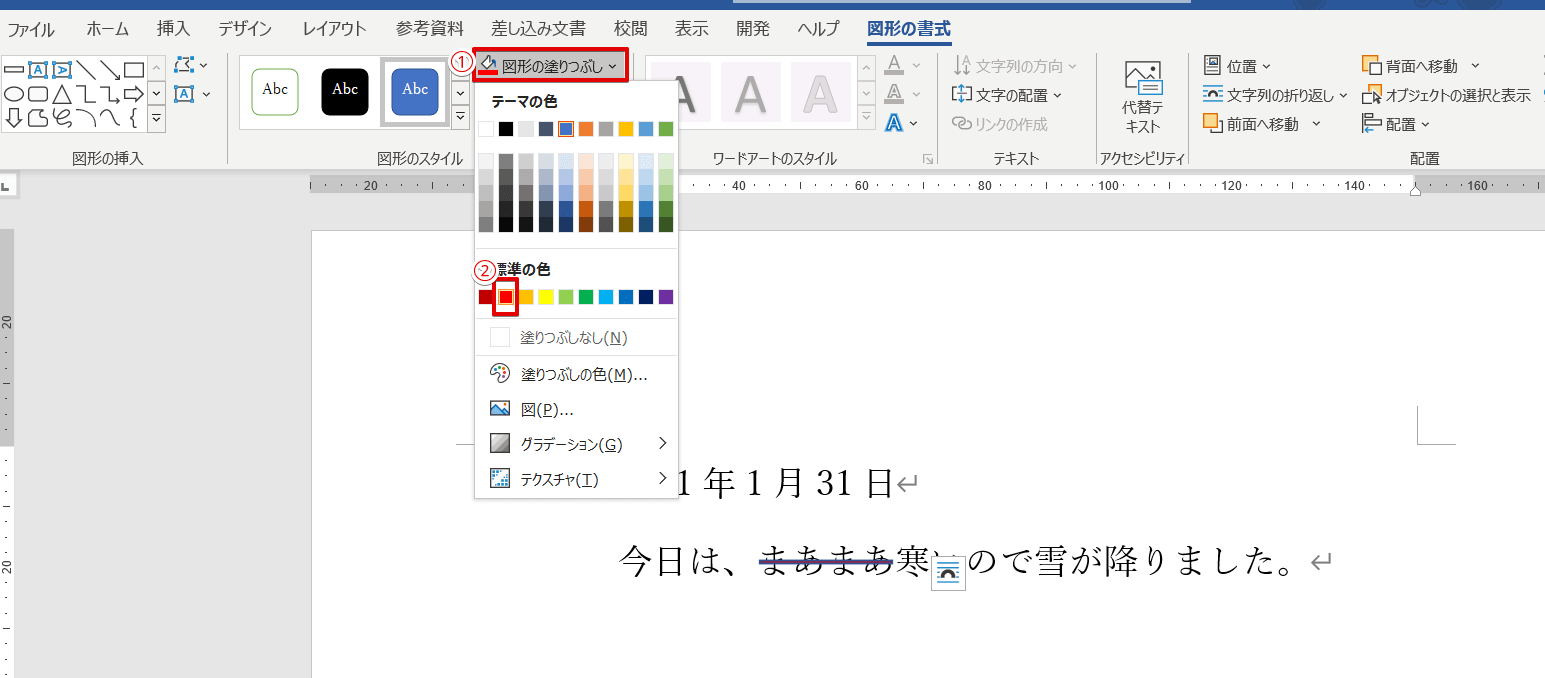
第3の盲点は、過去の作成者が「オートシェイプ(直線)」で二重線を重ね書きしているケースです。古い社内フォーマットやExcelから移植された文書では、文字飾り機能を知らない担当者が図形の直線を2本並べて文字の上に置いている事例が散見されます。この場合、文字を選択してもフォント設定には何も反映されておらず、図形オブジェクト選択モードに切り替えて物理的に直線をデリートしなければ線は消えません。
エンタメ・カルチャー業界の深掘り取材を得意とし、現場のリアルな声をお伝えします。
