
アンダーバーの打ち方を徹底解説!Pc・スマホ別の出し方と解決策

今注目を集めている アンダーバーの打ち方を徹底解説!Pc・スマホ別の出し方と解決策について、詳しいまとめを整理して公開しています。
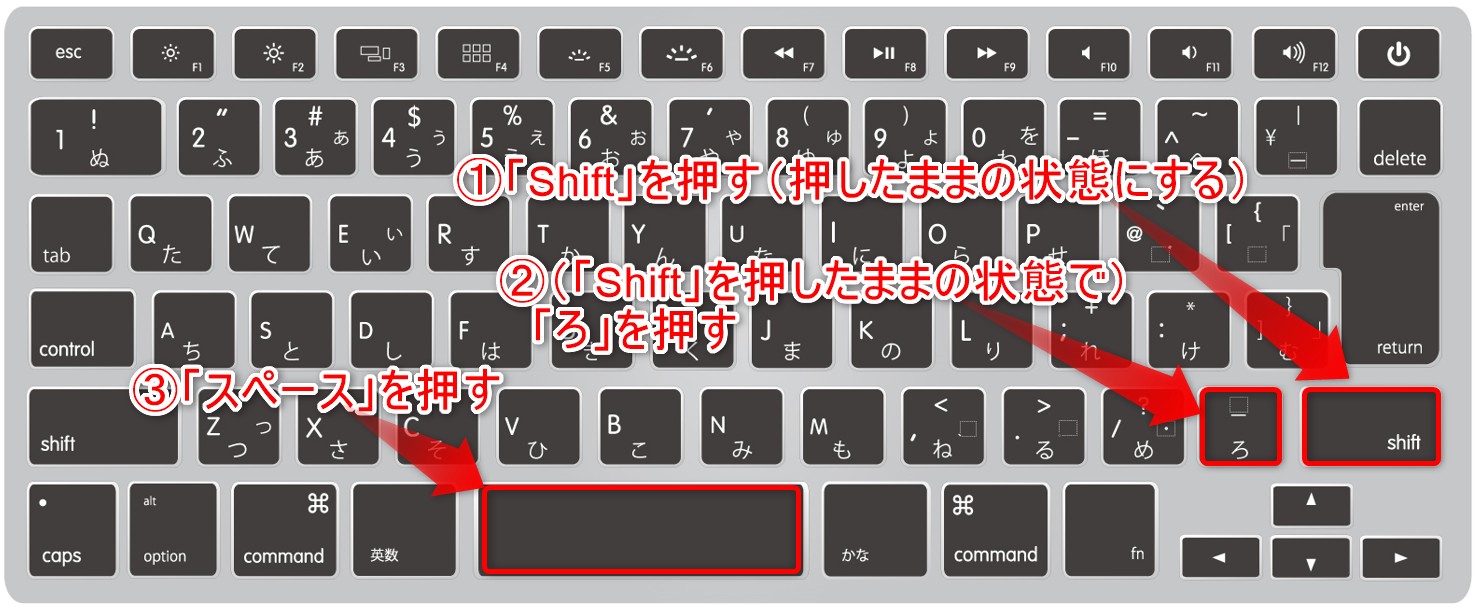
アンダーバーを素早く入力するためには、自分が操作している端末の仕様を把握することが最短ルートです。主要なデバイスごとの操作手順を解説します。
Windows PC(日本語JIS配列)での入力手順
国内で流通している大半のWindowsパソコン(JIS配列キーボード)では、キーボード右下に配置されている「ろ」のキーを使用します。Windowsアンダーバー打ち方の基本は、「Shift」キーを押しながら右下の「ろ(\)」キーを押す操作です。
キーボードのかな表記で「ろ」、英数表記で「\(バックスラッシュ)」が刻印されているキーです。日本語入力モードが「半角英数」または「直接入力」になっていれば、即座に半角の「_」が入力されます。日本語入力(全角)モードになっている場合は、一度入力した後に「F10」キーを押すことで半角アンダーバー変換が行えます。
Mac(日本語JIS配列 / US配列)での入力手順
MacにおけるMacアンダーバー出し方も基本構造はWindowsと同様です。日本語JIS配列のMagic KeyboardやMacBookでは、「Shift」キーを押しながら「ろ」キー(または右下の「_」刻印キー)を押すことで入力できます。
一方、クリエイターやエンジニアに愛用者の多いUSキーボードアンダーバーの入力は位置が全く異なります。英語配列(USキーボード)には右下の「ろ」キーが存在しません。US配列の場合は、「Shift」キーを押しながらキーボード最上段右側にある「-(ハイフン/イコール)」キーを押すことでアンダーバーが出力されます。この違いを知らないと、キーボードを乗り換えた際に大きな混乱を招く原因になります。
iPhone・iPadでの入力手順(テンキー・フリック・QWERTY)
スマートフォンのフリック入力において、アンダーバーの位置は直感的に分かりにくい仕様になっています。iPhoneアンダーバーフリックの最短手順は以下の通りです。
日本語テンキーを使用している場合、左下の「☆123(数字・記号切り替え)」をタップし、数字入力画面にします。そこから「1」キーを長押しするかフリック(機種や設定により「1」をタップして候補一覧から選択、もしくは「8」のフリック候補)することで呼び出せます。また、英語QWERTYキーボードを使用している場合は、左下の「123」をタップし、さらに「#+=」キーを押すと2段目の左側にアンダーバーが表示されます。
Android端末での入力手順(Gboard・Simejiなど)
Androidキーボード記号入力では、標準搭載されている「Gboard」の場合、テンキー左下の「?123」をタップして記号画面に切り替え、「_」をタップします。フリック入力に慣れているユーザーであれば、ひらがな入力状態のまま「わ」キーを右フリックすることでアンダーバーやハイフンなどの記号候補を一発で呼び出す設定も可能です。
最新のテクノロジーと生活デザインの融合をテーマに、国内外の最新トピックを発信しています。
