
Ipadのスクショ完全攻略!モデル別撮影法から裏技・保存先まで徹底解説

Ipadのスクショ完全攻略!モデル別撮影法から裏技・保存先まで徹底解説にまつわる役立つ知識を分かりやすく発信ます。
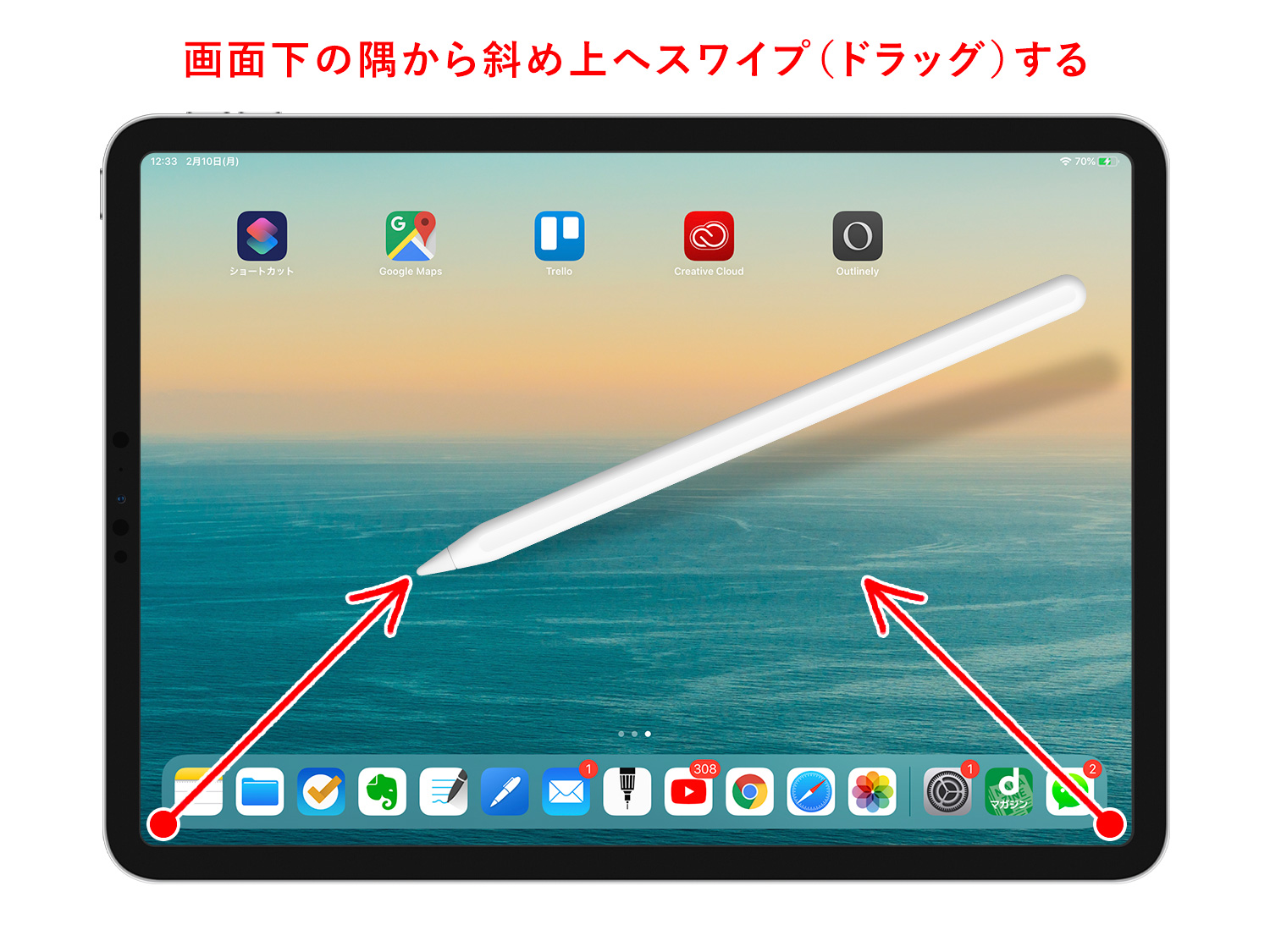
Webブラウザで長い記事やオンラインマニュアルを記録する際、画面に収まらない下部まで一度に保存したいケースは多々あります。Safariをはじめとする対応アプリでは、iPad スクショ 全画面 スクロール保存機能(フルページキャプチャ)が標準で備わっています。
通常の操作でスクリーンショットを撮った直後、画面左下に現れるサムネイルをタップすると編集プレビュー画面が開きます。画面上部に表示される切り替えタブで「スクリーン」から「フルページ」を選択するだけで、ページ最上部から最下部までの全領域が1枚のドキュメントとして展開されます。右側のスクロールバーで確認し、必要に応じて不要な部分をトリミングすることも可能です。
ここで多くのユーザーが迷うのが、iPad スクショ 保存先 どこという問題です。「フルページ」で保存した長画面キャプチャは画像(JPEG/PNG)ではなく「PDF形式」として処理されるため、写真アプリではなく「ファイル」アプリ内の指定フォルダ(iCloud Driveや「このiPad内」)に格納されます。通常の画面キャプチャは自動的に「写真」アプリ内の「スクリーンショット」アルバムに分類されるため、データ形式に応じた保存先の把握が不可欠です。
シンプルで洗練された住まいづくりとインテリアコーディネートのアイデアを提案しています。
