
Androidパスワード忘れ!初期化なし解除の真相と2026最新手順

Androidパスワード忘れ!初期化なし解除の真相と2026最新手順を詳しくリサーチ! 読者が気になる 重要ポイントを凝縮して配信します。
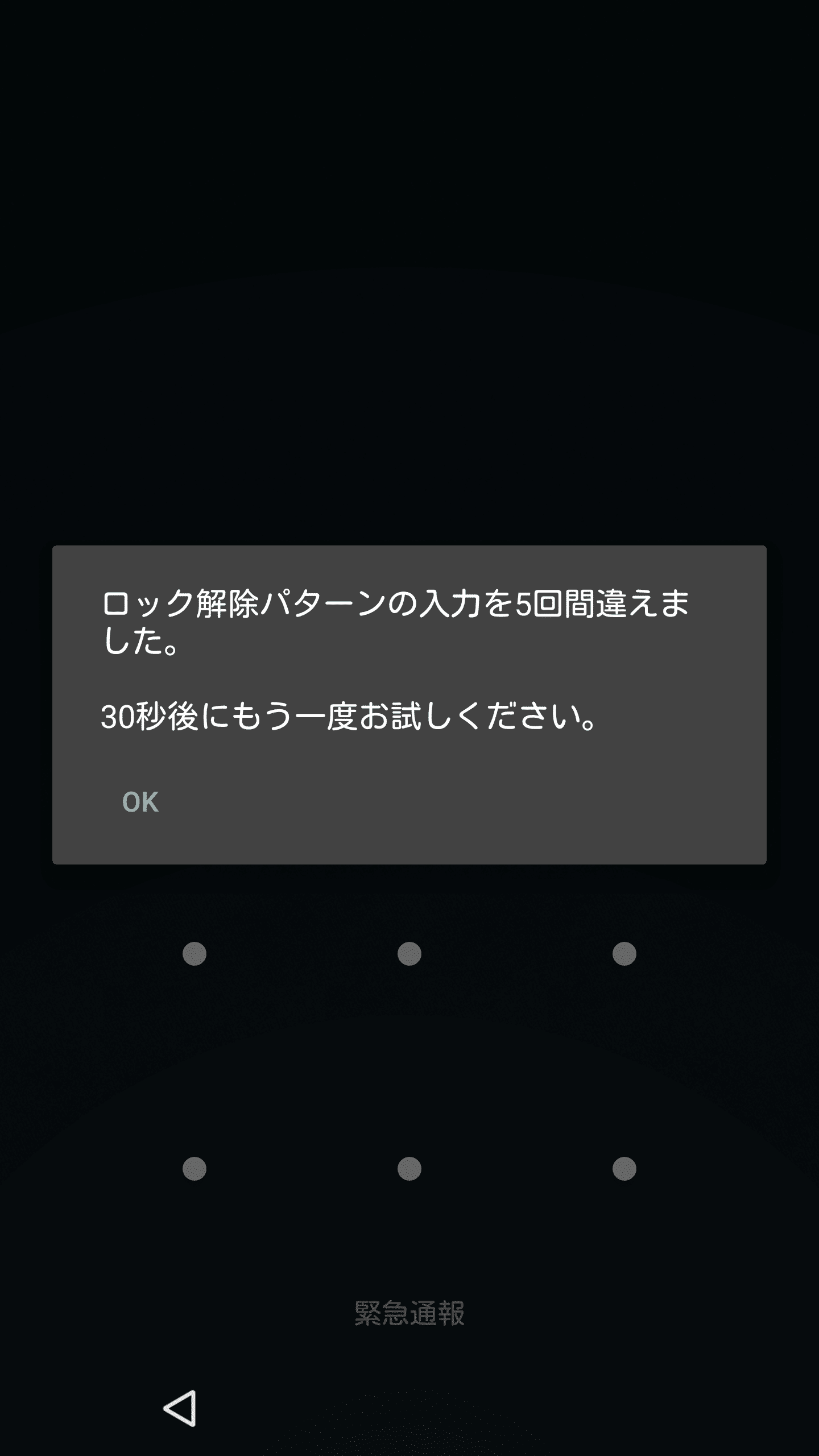
では、パスワードやパターンが思い出せない場合、手元の端末で打てる手立ては完全にゼロなのでしょうか。初期化という最終手段に踏み切る前に、以下の正規機能が稼働していないか必ず検証してください。
1. SmartLock(Extend Unlock)自動解除設定の稼働確認
あらかじめ設定を行っていた場合、SmartLock自動解除設定(一部端末ではExtend Unlock)が救いの手となるケースがあります。「自宅などの信頼できる場所」「接続済みのスマートウォッチやカーナビのBluetooth圏内」「持ち歩き検知」のいずれかが有効であれば、画面スワイプだけで端末が開く可能性があります。もし自宅のWi-Fi圏内にいるなら、端末を持って歩いてみる、あるいは普段ペアリングしているBluetooth機器の電源を入れて近づけてみる価値は十分にあります。ただし、再起動を挟んだ初回起動時のみはセキュリティの仕様上、必ずパスワードの手入力が求められる点に注意してください。
2. Galaxyユーザー限定の「SmartThings Find」遠隔解除
端末がサムスン電子のGalaxyシリーズであれば、初期化を回避できる唯一の正規例外ルートが存在します。それがGalaxy画面ロック解除方法の筆頭である「SmartThings Find」です。以下の条件が揃っていれば、パソコンやタブレットのブラウザから遠隔操作でロックを解除できます。
- 端末の電源が入っており、モバイルデータまたはWi-Fiに接続されている
- 端末にGalaxyアカウントでサインインしている
- 設定の「リモートロック解除」があらかじめオンになっている
パソコンからSmartThings Findの公式サイトにアクセスし、Galaxyアカウントでログイン後、対象端末を選んで「ロック解除」をクリックするだけで、PINやパターン情報がサーバー経由で安全にリセットされます。Galaxy以外の一般的な端末にはこの遠隔解除バックドアは用意されていません。
3. Google「デバイスを探す」とPINコード・パターンの技術的制約
一方、Galaxy以外の端末でPINコード忘れた対処法を調べると、Googleの「デバイスを探す(Find My Device)」でパスワードを上書きできるという記述を見かけることがあります。しかし、これも古い仕様の混同です。現在の「デバイスを探す」にある「デバイスを保護」機能は、ロックされていない端末に外からロックをかけるための機能であり、すでに設定されている画面ロックを上書き解除することはできません。したがって、Googleの公式クラウドから行える操作は「遠隔での初期化(デバイスの消去)」のみとなります。
パターンロック解除できない理由として頻発するのが、指の脂汚れによる誤認識や、ディスプレイの微細なゴーストタッチです。焦って何度も入力を試みると「30秒後に再試行」「次回は4分後」と待機時間が指数関数的に延びていきます。まずは画面を眼鏡拭きなどで完全に清拭し、落ち着いて直近で変更した記憶がないか振り返ることが肝要です。
暮らしを豊かにする便利アイテムや時短アイデアを中心に、実用的な情報をお届けします。
