
電話がかかってきた時の画面が変わった?全画面に戻す設定と対処法

電話がかかってきた時の画面が変わった?全画面に戻す設定と対処法について専門的な視点から解説いたします。詳細な分析をご確認ください。
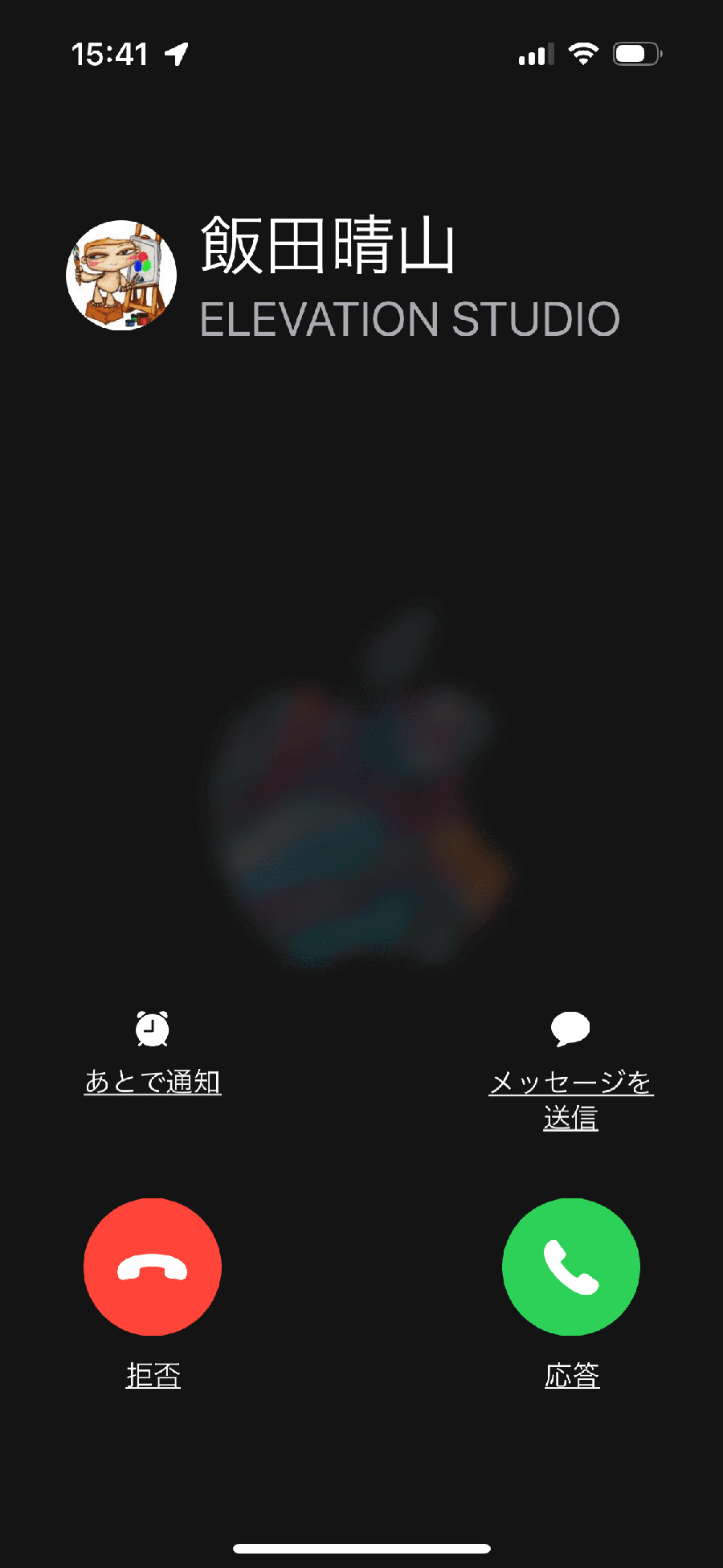
電話着信時の表示スタイルは、好みに応じていつでも変更が可能です。お使いの端末に合わせて以下の手順を実行してください。
【iPhoneの場合:バナーからフルスクリーンへの変更】
iOS端末では、電話アプリの着信スタイルを簡単に切り替えられます。
1. 「設定」アプリを開く
2. 「電話」をタップ
3. 「着信」項目を選択
4. 表示形式を「バナー」から「フルスクリーン」に変更する
この設定を行うことで、端末操作中であっても従来通り画面全体に大きな受話・拒否ボタンが表示されるようになります。
【Androidの場合:通話アプリのポップアップ・全画面設定】
Android端末(Galaxy、Xperia、AQUOS、Pixelなど)は、標準の「電話」アプリ内の設定から切り替えます。
1. 「電話」アプリを起動し、右上のメニュー(3点リーダー)をタップ
2. 「設定」>「アプリ使用中の通話表示」または「着信時の画面表示」を選択
3. 「全画面(フルスクリーン)」にチェックを入れる
機種によっては「他のアプリの上に重ねて描画」の権限許可が必要となる場合があるため、案内が出た際は許可を有効にしてください。
マネー知識やキャリア形成に役立つノウハウを、初心者にも分かりやすく解説するのが得意です。
