
カメラからスマホへ写真を取り込む極意!繋がらない原因と爆速最新手順

カメラからスマホへ写真を取り込む極意!繋がらない原因と爆速最新手順を詳しくリサーチ! 知っておきたい 情報と解説を分かりやすく展開します。
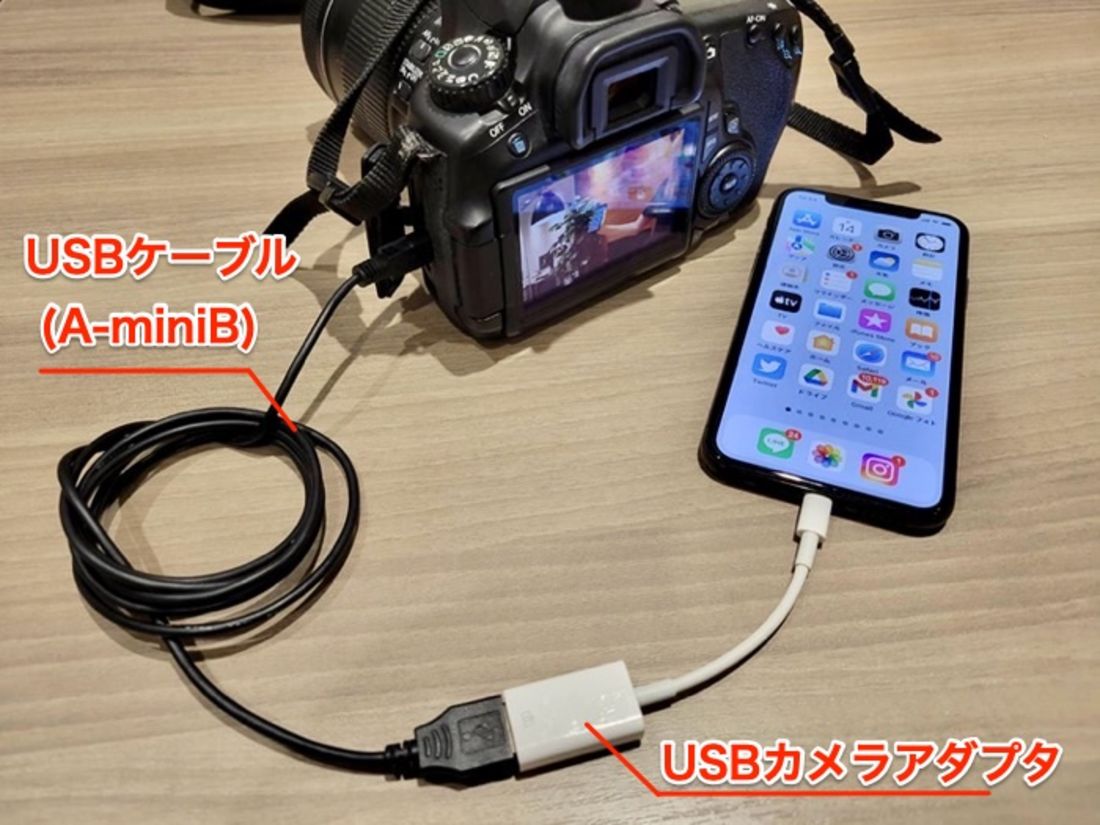
現在流通しているスマートフォンにおいて、最も失敗が少なく高速な物理接続による取り込みプロセスをOS別に整理しました。この手順を踏むことで、専用アプリの不具合に悩まされることなく、数タップでライブラリへの同期が完了します。
iPhone写真取り込み詳細まとめ
USB Type-Cポートを搭載したiPhoneでは、PCレスでの物理取り込みが驚くほど直感的に行えます。
1. カメラ本体のUSB接続設定を「PC接続」または「MTP」に設定し、電源をオンにします。
2. 両端がUSB Type-Cの通信対応ケーブル(USB 3.2 Gen2推奨)でカメラとiPhoneを接続します。
3. iPhone標準の「写真」アプリを開くと、右下に普段は表示されない「読み込み」タブが自動出現します。
4. カメラ内のサムネイル一覧が表示されたら、保存したいカットを選択して「選択項目を読み込み」、または画面右上の「すべてを読み込み」をタップします。
5. 読み込み完了後、「写真を保持しますか、削除しますか?」と尋ねられるため、誤消去を防ぐため必ず「保持」を選択してください。
Androidケーブル接続手順
Android端末では、ファイル管理システムとGoogleフォトの双方を活用した柔軟なデータ移行が可能です。
1. 市販のType-C変換アダプタ活用または両端Type-Cケーブルでカメラと端末を直結します。
2. スマートフォンの画面上部に「USBの用途」通知が表示されたら、「ファイル転送 / Android Auto」または「PTP」を選択します。
3. プリインストールされている「Files」アプリ、または「Googleフォト」を起動します。
4. 外部ストレージとしてマウントされたカメラ名(またはDCIMフォルダ)を開き、スマートフォンの内部ストレージ(Picturesフォルダ等)へ目的のデータをコピーします。
RAW画像スマホ保存方法の注意点
一眼カメラならではの高画質を活かすRAWファイル(.CR3、.ARW、.NEFなど)をスマートフォンに保存する際は、ストレージ容量の圧迫に細心の注意が必要です。1枚あたり30MB〜50MBに達するデータを数十枚取り込むだけで、空き容量は急激に枯渇します。Lightroom MobileなどのRAW現像アプリをあらかじめ導入しておけば、端末標準のカメラロールに展開することなく、アプリ内ストレージに直接インポートしてプロ品質の現像作業をその場で完結させることが可能です。
エンタメ・カルチャー業界の深掘り取材を得意とし、現場のリアルな声をお伝えします。
