
Pandasデータフレームでの一括適用

Pandasデータフレームでの一括適用にまつわる最新トピックを分かりやすく発信ます。
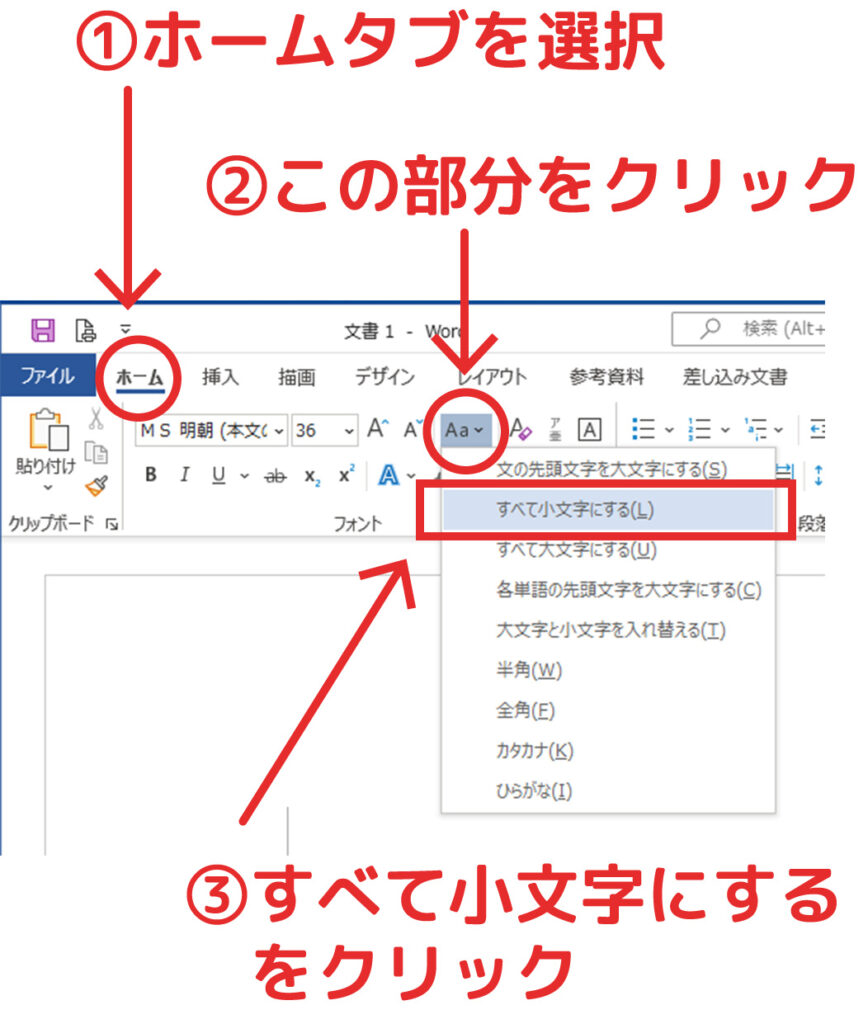
Q1:Excelで関数を使わずに、セル内の文字そのものを直接大文字に変換することはできますか?
A1:Excel 2013以降であれば「フラッシュフィル」機能が使えます。小文字データが並ぶ列の隣に、1行目だけ手動で大文字を入力し、その下のセルでCtrl + Eを押すと、Excelが規則性を自動検知して一瞬で大文字データを展開してくれます。関数式を残さず値として確定させたい場合にも便利です。
Q2:キーボードを叩くと急にすべて大文字で入力されるようになってしまいました。直し方は?
A2:CapsLock機能が有効になっている状態です。Windowsの場合はキーボードのShiftキーを押しながらCapsLockキーを押すことで解除されます。Macの場合は、CapsLockキーを1回単独で押す(インジケーターのランプが消灯する)ことで解除できます。
Q3:全角の英数小文字を半角の大文字に一発で揃える最も手軽な方法は?
A3:Excel上で=UPPER(ASC(対象セル))と数式を組むのが最も確実です。ASC関数が全角英数を半角に変換し、外側のUPPER関数が大文字化を一気に行います。業務データに全角・半角が混在している場合は、この組み合わせをテンプレート化しておくことをおすすめします。
マーケティングと消費者心理のトレンドを分析し、現代のヒット商品の背景を読み解きます。
