
エクセルにPdfを貼り付ける決定打!ぼやける・複数ページの悩みを解決

エクセルにPdfを貼り付ける決定打!ぼやける・複数ページの悩みを解決の総合ガイドを解説します。役立つ情報が詰まっています。
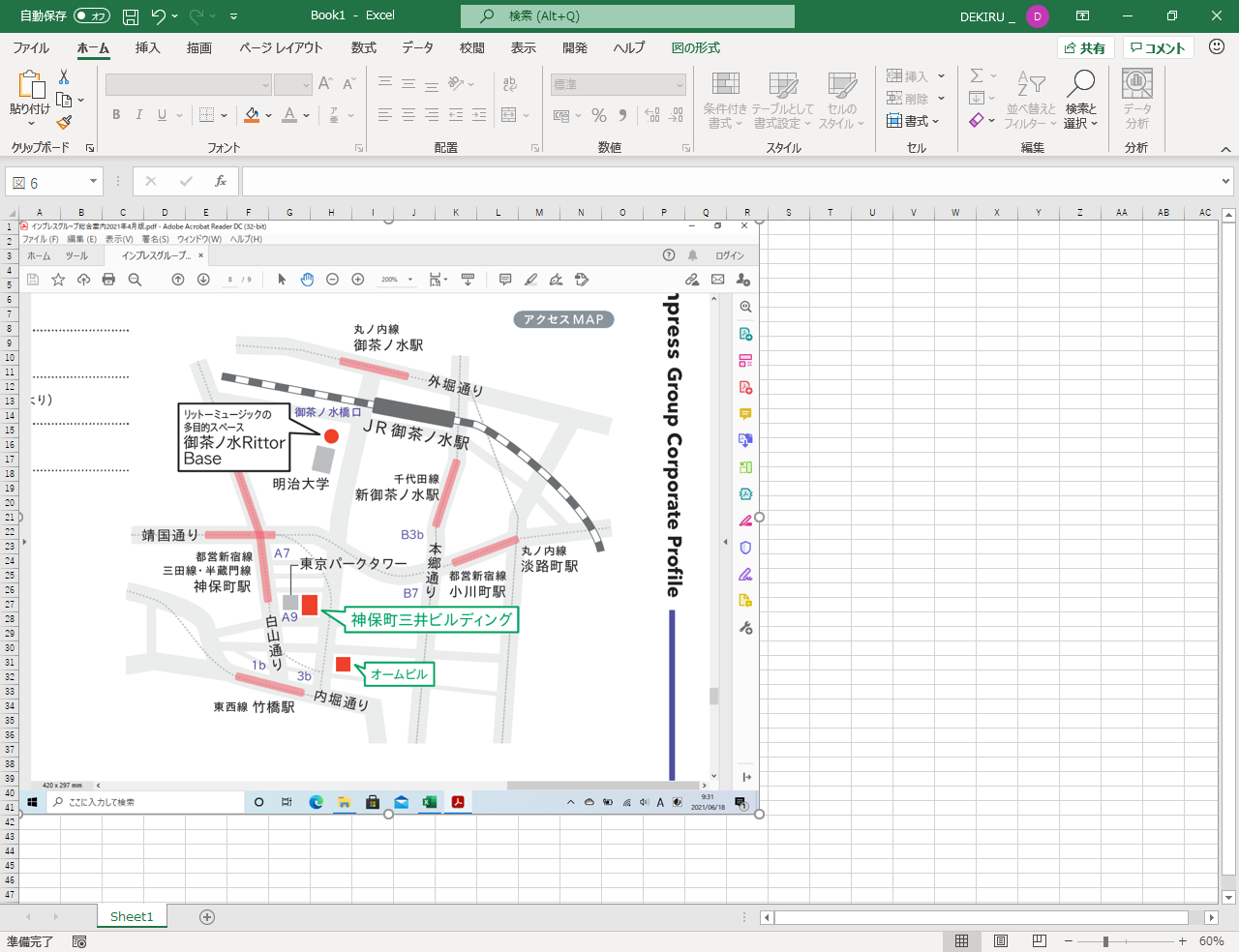
エクセルにPDFファイルを取り込むアプローチは、単なるコピペだけではありません。目的が「資料の保管」なのか「内容の即時閲覧」なのか、あるいは「表データの再利用」なのかによって、選択すべき2026年最新 エクセル PDF 挿入手順は明確に分かれます。
実務で使われる主要な4つの手法と、それぞれの具体的な操作フローは以下の通りです。
① オブジェクトの挿入(アイコンとして埋め込む基本形)
エクセルファイル内にPDF実体を丸ごとパッケージ化し、配布先でもワンクリックで閲覧させたい場合に最も多用される手法です。リボンの「挿入」タブから「テキスト」グループ内にある「オブジェクトの挿入」を選択。「ファイルから」タブで対象のPDFを指定し、「アイコンで表示」にチェックを入れて実行します。この際、システム内部では「Adobe Acrobat Document オブジェクト」として登録され、シート上にすっきりとした書類アイコンが配置されます。
② エクセル PDF 貼り付け アイコン表示(軽量化と一覧性の両立)
複数の関連資料(仕様書や領収書など)を1つの台帳に束ねる際、実画像をそのまま並べるとシートが肥大化し視認性が著しく落ちます。エクセル PDF 貼り付け アイコン表示を活用すれば、数行のセル内にアイコンを綺麗に整列でき、セル枠内に収まるコンパクトなドキュメント管理台帳が完成します。
③ エクセル PDF 画像として貼り付け(内容をシート上で直感表示)
1枚ものの図面やチラシ、案内状などをシート上で直接確認させたい場合、PDFを事前にPNGやJPEG形式に高画質変換したうえで「挿入」>「画像」から貼り付けるのが確実です。エクセル PDF 画像として貼り付けを行うことで、後述するプレビューのぼやけ問題を完全に回避できます。
④ エクセル PDF 表 変換 取り込み(Power Queryを活用したデータ抽出)
「PDF内の請求明細や集計テーブルをエクセルで再計算したい」という場合、貼り付けではなく「データ」タブの「データの取得」>「ファイルから」>「PDFから」を選択します。このエクセル PDF 表 変換 取り込み機能を使うと、AIとPower QueryがPDF内の罫線と数値を自動認識し、編集可能なエクセルテーブルとして一瞬で展開されます。
マネー知識やキャリア形成に役立つノウハウを、初心者にも分かりやすく解説するのが得意です。
