
Google認証の機種変更で詰む理由とは?失敗防ぐ最新手順と復旧術

Google認証の機種変更で詰む理由とは?失敗防ぐ最新手順と復旧術についての最新情報をご紹介します。
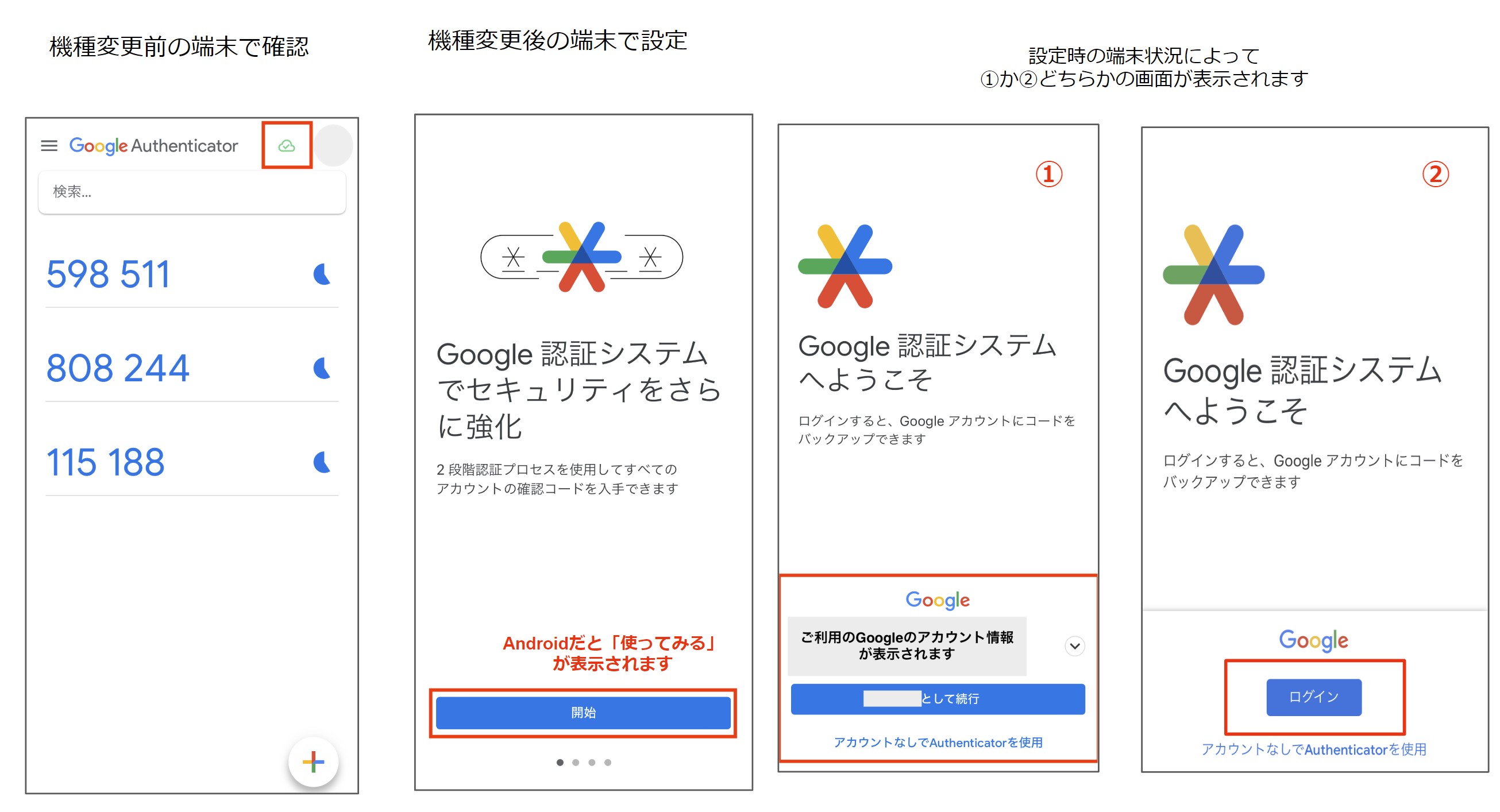
Q1:旧端末をすでに下取りに出して初期化してしまいました。もう復旧できませんか?
A1:旧端末が手元になくても、Google Authenticatorの「クラウド同期」が有効化されていれば、新端末で同一のGoogleアカウントにサインインするだけでコード一覧が自動復元されます。クラウド同期が無効だった場合は、ログインしたい各サービス(AmazonやTwitterなど)のログイン画面にある「別の認証方法」や「バックアップコード」、あるいは各サポート窓口への本人確認申請を通じて、個別に二段階認証をリセットする必要があります。
Q2:iPhoneのクイックスタートを使えばGoogle Authenticatorも自動で移行されますか?
A2:アプリ自体は新端末に再インストールされますが、内部に保存されている「認証トークン(各サービスのワンタイムパスワード鍵)」は、セキュリティ保護の観点から自動移行されないケースが標準です。移行完了と過信せず、新端末でアプリを開き、全アカウントのコードが正しく表示・機能しているかを必ず目視で確認してください。
Q3:クラウド同期をオンにしていればバックアップコードは不要ですか?
A3:決して不要にはなりません。新端末でGoogleアカウント自体にログインする際、二段階認証を求められてログイン不能になるデッドロックが発生する恐れがあります。Googleアカウントの「8桁のバックアップ確認コード(10個組)」は必ず紙に印刷するか、オフラインの安全な場所に控えておくことが鉄則です。
Q4:機種変更の作業が終わったら旧端末のアプリはどうすべきですか?
A4:新端末で各サービスへ正常にログインできることを最低でも2〜3回テストし、完全な動作確認が取れた後に、旧端末のGoogle Authenticatorアプリからアカウントを削除するか、端末自体の初期化(工場出荷状態へのリセット)を行ってください。動作確認前の性急なデータ削除は致命的なトラブルを招きます。
エンタメ・カルチャー業界の深掘り取材を得意とし、現場のリアルな声をお伝えします。
