
Android Studio日本語化2026|失敗原因と最新設定手順

話題沸騰中の Android Studio日本語化2026|失敗原因と最新設定手順について、主要な情報を整理して公開しています。
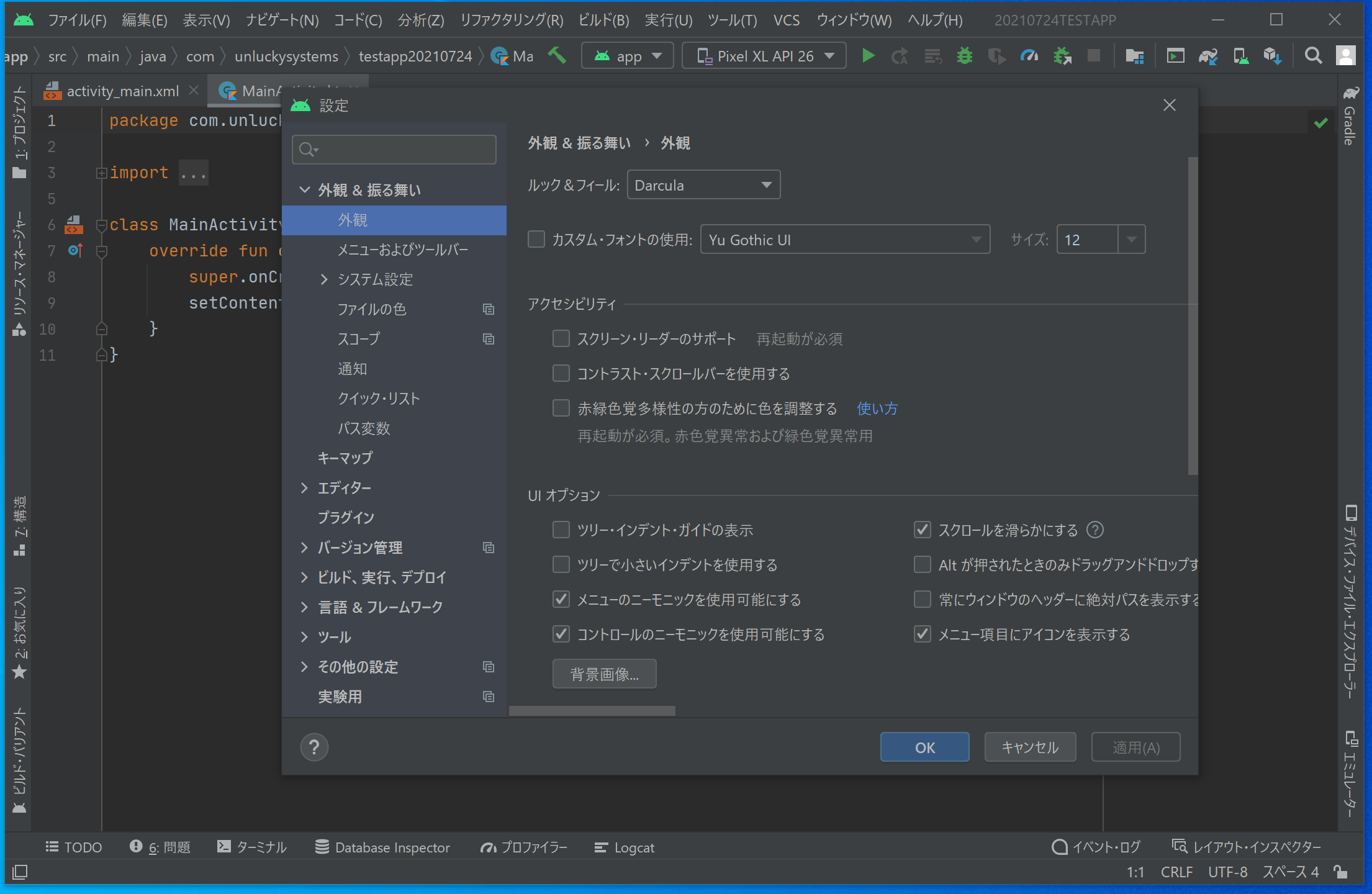
日本語化の作業を行ったにもかかわらず「UIが英語のまま変わらない」「一部しか翻訳されない」という現象に遭遇した場合、闇雲に再インストールを繰り返しても解決しません。現場の検証データから判明した、反映されない4大要因とその具体的な対処法を整理します。
第一の要因は、「JetBrains 日本語言語パック」と「Android Studio本体」のビルドバージョンの不一致です。Android StudioはJetBrainsのIntelliJ IDEAをベースに開発されていますが、Googleによる独自カスタマイズが施されているため、IntelliJ本体の最新リリースサイクルと微妙なズレが生じます。非対応バージョンの言語パックを無理に適用すると、プラグインが無効化されるか、読み込み段階でサイレントエラーを引き起こします。
第二に、Pleiades導入時におけるstudio.vmoptionsへのパス記述不備が挙げられます。インストーラー自動設定がセキュリティソフトやOS権限によってブロックされ、起動構成ファイルに引数(-Xbootclasspath/a: または -javaagent:)が正しく追記されていないケースです。
第三の盲点が、過去にインストールした別手法のキャッシュ競合です。公式言語パックを導入した状態のままPleiadesインストーラーを実行するなど、複数のローカライズ機構が重複するとシステムがクラッシュまたはフォールバックを起こし、結果として英語表記のまま立ち上がります。
反映されない事態に直面した際は、まず「プラグイン管理画面(Settings > Plugins)で該当プラグインに警告マークが出ていないか」「設定ファイルに正しい絶対パスが通っているか」を順次確認することが、解決への最短ルートとなります。
マネー知識やキャリア形成に役立つノウハウを、初心者にも分かりやすく解説するのが得意です。
