
Macファンクションキーが効かない原因とカタカナ変換・標準化の即効設定

話題沸騰中の Macファンクションキーが効かない原因とカタカナ変換・標準化の即効設定について、主要な情報を分かりやすく掲載しています。
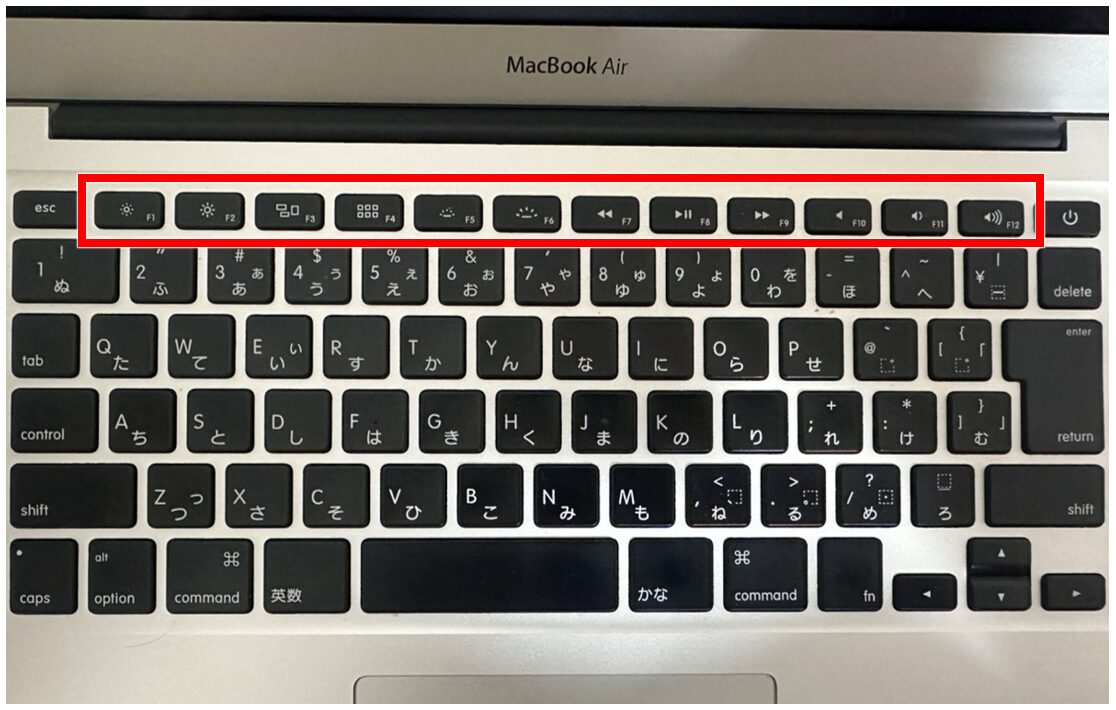
文章入力を主たる業務とするライター、編集者、プログラマー、経理担当者にとって、文字変換を行うたびに左下の小さな「fn(地球儀マーク)」キーを小指で同時押しする操作は、作業効率を著しく阻害します。腱鞘炎のリスクやタイピングのリズム破綻を避けるためにも、2026年最新環境におけるMacファンクションキーキーボード設定手順を正しく把握し、Fnキーを押さずに常時標準キーとして動作させる設定を適用するのが鉄則です。
最新のmacOS(Sequoiaおよび後継バージョン)における「システム設定」の階層構造は、直感的ながらも一部のトグルが深部に配置されています。以下の手順で確実に行うことができます。
- 画面左上のAppleメニュー(リンゴのマーク)をクリックし、「システム設定」を開きます。
- 左側サイドバーをスクロールし、「キーボード」を選択します。
- キーボード設定画面の右側にある「キーボードショートカット...」ボタンをクリックします。
- 開いたダイアログの左側リストから「ファンクションキー」を選択します。
- 「F1、F2などのキーを標準のファンクションキーとして使用」という項目のスイッチをオン(青色)に切り替えます。
- 右下の「完了」ボタンを押して設定を確定します。
このMacファンクションキーfnキー不要設定を完了させた瞬間から、キーボード最上段の入力ロジックが完全に反転します。すなわち、単独で打鍵した場合は標準的なF1〜F12キーとして認識され、Fnキーと組み合わせて打鍵したときに初めて画面輝度や音量調整などの特殊機能が動作するようになります。Macファンクションキー2026年最新macOS設定を適用することで、日本語入力中のMacファンクションキーカタカナ変換F7やMacファンクションキー半角カナ変換F8が指一本で瞬時に発動するようになり、打鍵効率は飛躍的に向上します。
Webメディアでの編集・執筆歴10年。読者の好奇心を刺激するストーリー作りを心がけています。
