
セブンで証明写真を200円で印刷!スマホで作る裏ワザと失敗ゼロの手順

セブンで証明写真を200円で印刷!スマホで作る裏ワザと失敗ゼロの手順の注目されている理由を専門的かつ分かりやすくまとめました。最新トレンドを一目で把握できます。
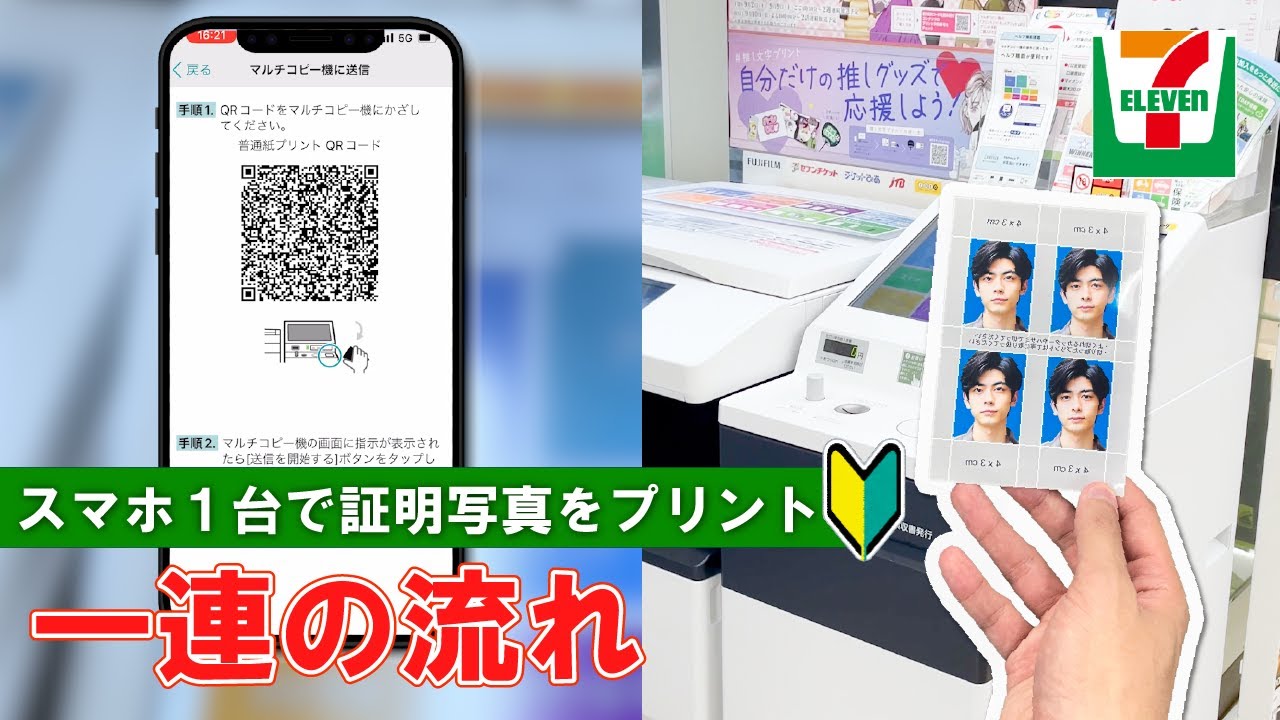
実際にスマートフォンで撮影し、セブン-イレブンの店頭で印刷するまでの具体的なステップを解説します。専用アプリのインストールすら不要なWebブラウザ完結型(ピクチャン等)を例に進めます。
ステップ1:スマートフォンのカメラで撮影
自然光が入る明るい室内で、白い壁を背にして撮影します。タイマー機能を使うか、家族や友人に依頼して胸から上が入る構図で撮影してください。自撮りの場合はインカメラよりも画質の高いメインカメラを使用し、三脚やスマホスタンドを活用すると歪みのない自然な写真が撮れます。
ステップ2:証明写真作成サービスにアクセス・サイズ選択
スマホのブラウザで「ピクチャン」または各種「証明写真アプリ」を開きます。必要なサイズ(履歴書用の「40mm×30mm」、パスポート・マイナンバー用の「45mm×35mm」、運転免許証用の「30mm×24mm」など)を選択します。
ステップ3:写真の位置調整とアップロード
撮影した写真をアップロードし、画面のガイドラインに合わせて頭頂部の位置や顎のラインを調整します。位置が決まったら決定ボタンを押し、表示される「8桁のプリント予約番号」をスクリーンショットまたはメモで控えます(メールアドレスを登録するとメールにも届きます)。
ステップ4:セブン-イレブンのマルチコピー機へ行く
セブン-イレブンの店頭へ行き、マルチコピー機のタッチパネル画面を操作します。
- トップ画面で「プリント」を選択
- メニューから「ネットプリント」をタッチ
- 控えておいた「8桁の予約番号」を入力し、「確認」を押す
- 画面に写真のプレビューと料金「200円」が表示されるのを確認
- コイン投入口に200円を入れる(またはnanaco残高で支払う)
- 「プリントスタート」を押す
約30〜40秒で、トレイに光沢感のある鮮やかなL判写真用紙が排出されます。あとはハサミやカッター、定規を使ってガイド線に沿って切り取るだけで、即座に使用可能です。
エンタメ・カルチャー業界の深掘り取材を得意とし、現場のリアルな声をお伝えします。
