
Excel選択矢印が出ない&戻らない?原因究明と図形一括操作の解決策

Excel選択矢印が出ない&戻らない?原因究明と図形一括操作の解決策に関する疑問や疑問点をわかりやすくまとめました。今すぐチェックことができます。
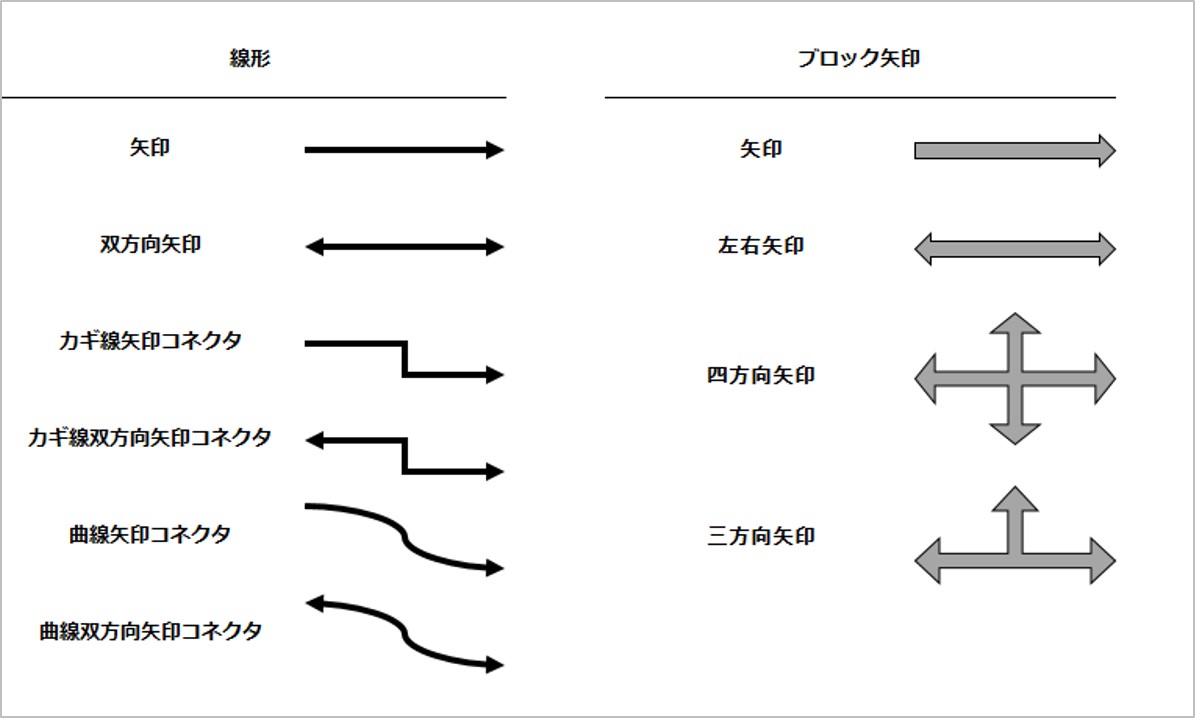
Excelのワークシート上で複数のオートシェイプ、画像、アイコン、テキストボックスなどをまとめて移動・削除したい時に不可欠なのが、ポインターを白い矢印に変えて範囲選択を行うExcelオブジェクトの選択機能です。しかし、「リボンメニューのどこを探しても見当たらない」という声が企業のヘルプデスクに数多く寄せられています。
この機能が隠れている場所と、アイコンが非活性(グレーアウト)になって押せない時の構造的要因を整理します。
「検索と選択メニュー」からの選択矢印アイコン出し方
詳細を見る基本的な選択矢印アイコン出し方の手順は以下の通りです。
1. 画面上部のリボンから「ホーム」タブをクリックします。
2. 右端の「編集」グループにある双眼鏡マークの「検索と選択メニュー」をクリックします。
3. ドロップダウン内に表示される「オブジェクトの選択」(白い左上向きの矢印アイコン)を選択します。
この操作を行うと、通常は白い太い十字(セル選択ポインター)であるマウスポインターが「白い矢印」へと変化します。この状態でシート上をドラッグすると点線の四角形(選択ボックス)が描かれ、その枠内に完全に収まった図形が一括で選択状態になります。
頻繁にこの機能を使う場合は、メニュー内の「オブジェクトの選択」を右クリックして「クイックアクセスツールバーに追加」を選択しておくのが実務上の定石です。画面上部またはリボン下に矢印アイコンが常駐するため、タブの切り替えなしにワンクリックで呼び出せるようになります。
選択矢印がグレーアウトして押せない2大原因
詳細を見るメニュー内にアイコンは見えているものの、薄いグレーになってクリックできないケースが存在します。この現象の背景には以下の2つの状態があります。
・セル内の文字を編集中(編集モード)になっている:セルをダブルクリックした状態や、数式バーにカーソルが入っている間は、リボン上の多くのコマンドが無効化されます。「Enter」キーまたは「Esc」キーを押してセル編集を確定・終了させると活性化します。
・シートの保護が有効になっている:「校閲」タブでシートが保護されており、なおかつ保護設定時に「オブジェクトの編集」が許可されていない場合、オブジェクトの選択機能自体がロックされます。シート保護を解除するか、保護設定のオプションを見直す必要があります。
暮らしを豊かにする便利アイテムや時短アイデアを中心に、実用的な情報をお届けします。
