
Qrコードの背景を透明にする方法|Canva・無料アプリとエラー対策

Qrコードの背景を透明にする方法|Canva・無料アプリとエラー対策の実践テクニックを丁寧にステップ解説します。どなたでも必見の内容です。
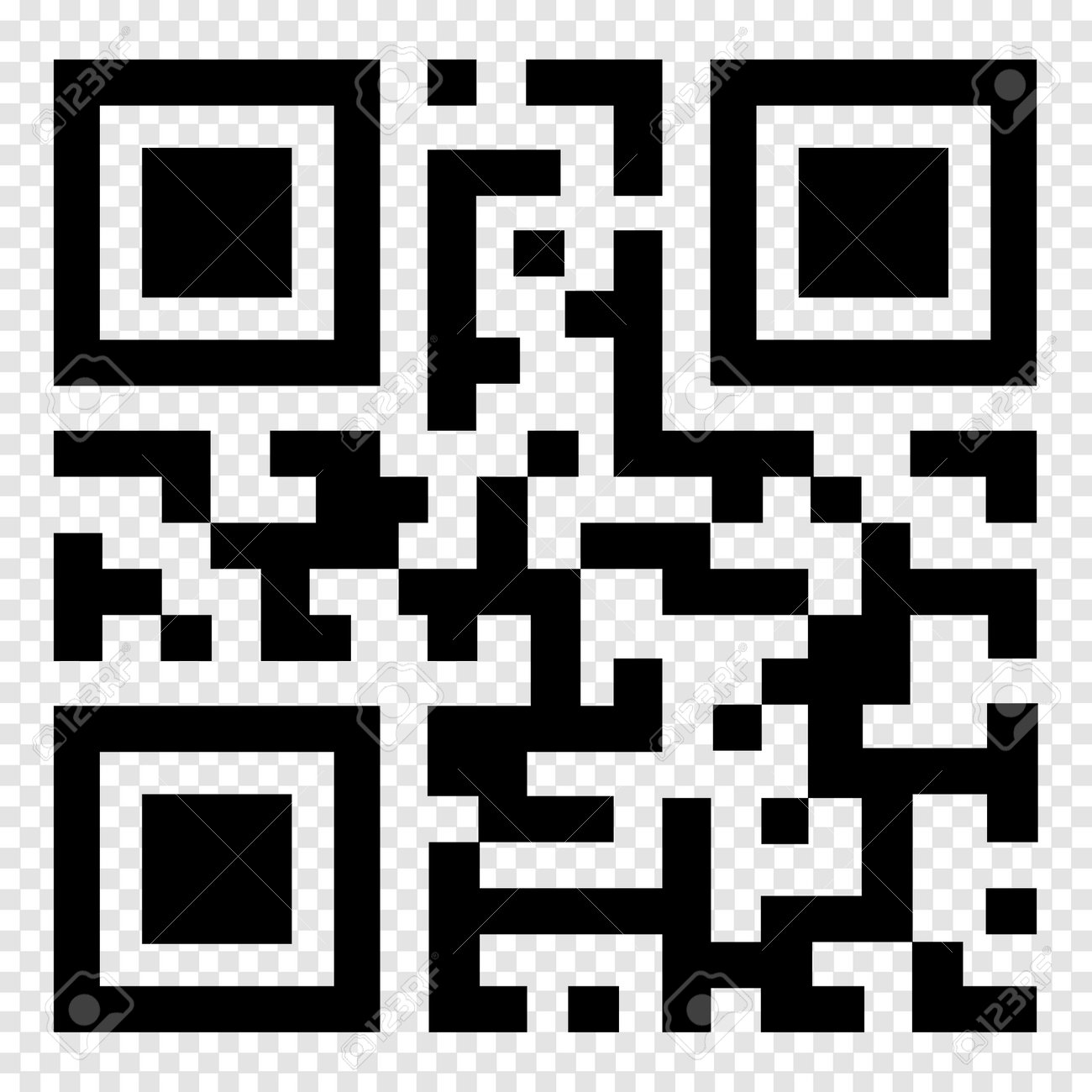
Q1:Canvaの無料プランでもQRコードの背景を透明にできますか?
A1:Canva無料プランの単体機能では「背景を透明にしてダウンロード」は選択できません。無料の外部Webジェネレーター(QRのススメ等)で作成した透過PNG画像をCanvaにアップロードして配置するか、Canva上で生成後に外部の無料透過アプリを利用することで、費用をかけずに透明化が可能です。
Q2:背景を透明にしたらスマホのカメラで反応しなくなりました。直す方法はありますか?
A2:主な原因は背景色とのコントラスト不足か、周囲の余白(クワイエットゾーン)の不足です。QRコードの背面に薄い半透明のベースを配置して明暗差を強調するか、コードの周囲にセル4個分以上の隙間を空けてレイアウトを調整してください。
Q3:iPhoneの写真アプリでQRコードを切り抜いて使う際、画質は落ちませんか?
A3:iOSの被写体切り抜き機能は手軽ですが、元の画像解像度に依存するため、印刷物に使用するとジャギー(粗さ)が出る場合があります。SNS投稿や画面表示用には十分ですが、名刺やパンフレットなどの印刷用には高解像度PNG(350dpi以上)またはSVGベクターデータの使用を推奨します。
Q4:商業印刷に入稿する場合、PNGとベクター(SVG/EPS)のどちらを選ぶべきですか?
A4:印刷事故を防ぐためには、拡大しても輪郭が劣化しないベクターデータ(SVGまたはEPS)が最適です。PNGデータを使用する場合は、原寸配置時に解像度300〜350dpi以上が保たれているかを必ず確認してください。
デジタルガジェットとスマート家電の検証記事を多数執筆。失敗しないモノ選びを提案します。
