
Wordで線を引く決定版!一瞬で引く裏技と消えない線の対処法

Wordで線を引く決定版!一瞬で引く裏技と消えない線の対処法の総合ガイドをご紹介します。役立つ情報が満載です。
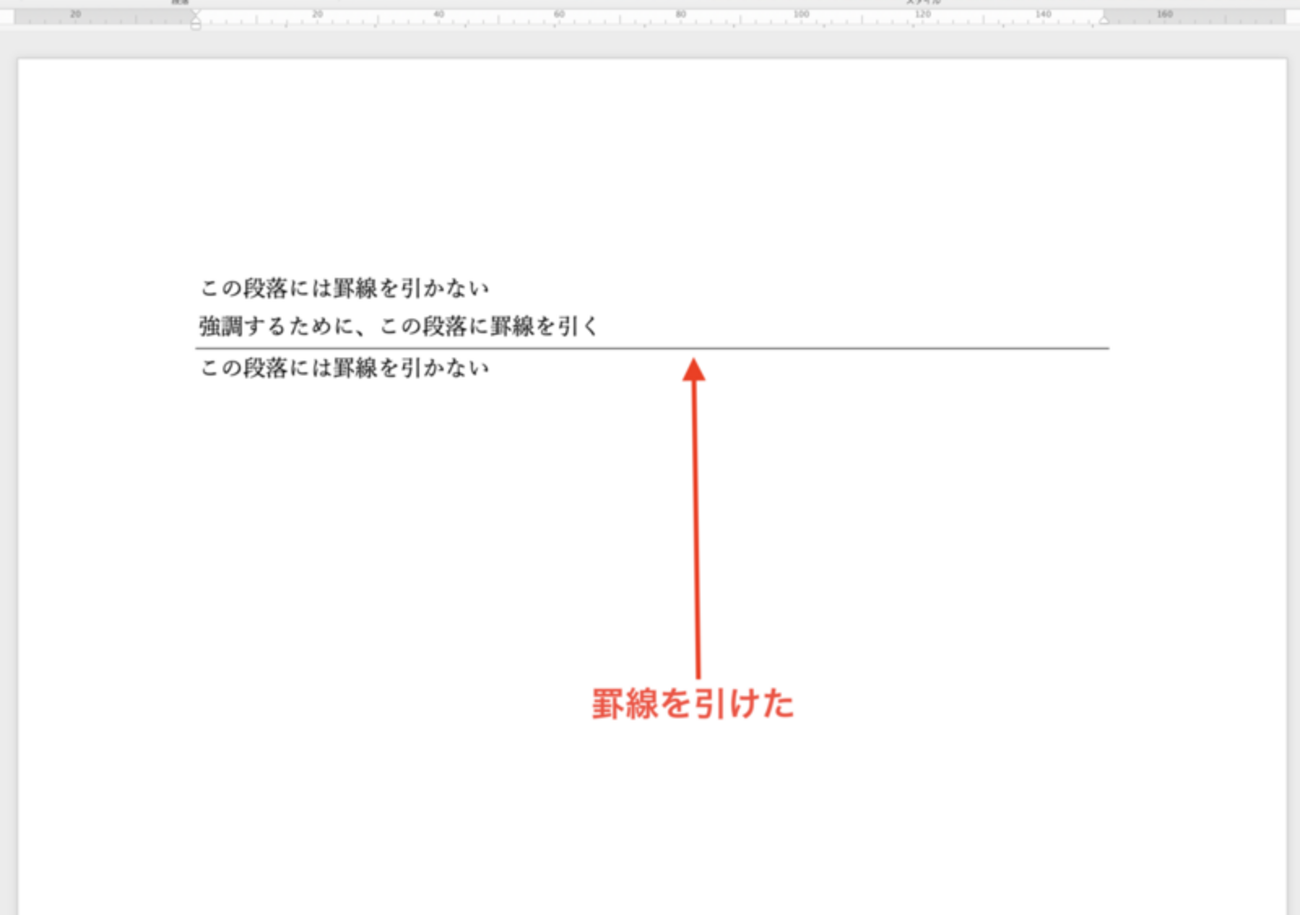
Wordユーザーの実に80%以上が一度は経験する最大のストレスが、「記号を入力したら突然現れた境界線が、BackSpaceキーを何回連打しても、Deleteキーを押しても絶対に消えてくれない」という現象です。
消えない原因は「文字」ではなく「段落罫線」
このトラブルの根本原因は、オートフォーマット機能によって文字が変換されたのではなく、その段落の下部に「Word 段落罫線 設定」が自動付与されたことにあります。BackSpaceキーは文字データを削除するキーであるため、段落の書式設定として張り付いた罫線には一切干渉できないのです。
消えない線の確実な消し方(3ステップ)
このWord 罫線 消えない 削除を解決する手順は以下の通り、わずか数秒で完結します。
- 消えない線の真上の行(段落)にカーソルを置く。
- 「ホーム」タブの「段落」グループにある「罫線」アイコンの横の「▼」をクリックする。
- メニュー一覧から「枠なし」を選択する。
これだけで、頑固に残っていた線が瞬時に消去されます。広範囲に線が残ってしまった場合は、前後の段落を含めてマウスでまとめて選択した状態で「枠なし」を実行してください。これが最も確実なWord 線 消し方です。
勝手に線が引かれるのを防ぐ恒久対策
毎回この自動変換が起きるのを防ぎたい場合は、Word オートフォーマット 線の自動化機能をオフにしておきます。
「ファイル」>「オプション」>「文章校正」>「オートコレクトのオプション」を開き、「入力オートフォーマット」タブの中にある「罫線」のチェックを外してOKをクリックします。これにより、ハイフンを連続入力しても勝手に段落罫線へ変換されることがなくなります。
グルメと旅を愛するフリーライター。全国各地の隠れた魅力を独自の視点から紹介します。
